两轮车上云方式
一定要注意
一定要一台一台的调试,调好一台再接一台,千万不要多台一起调试,会出问题!
一、准备工作
提示
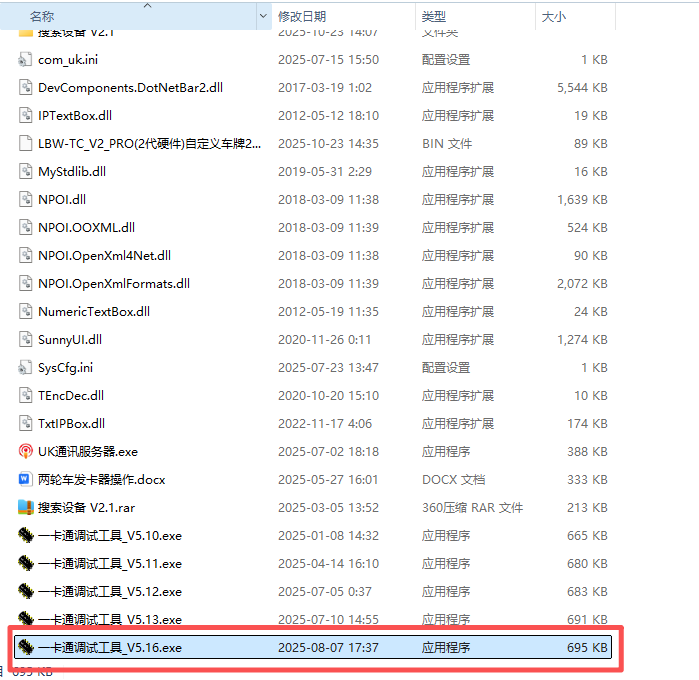
工具解压后,拉到最底下找到 一卡通调试工具 V5.XX(版本会持续升级)。
二、搜索和配置读头
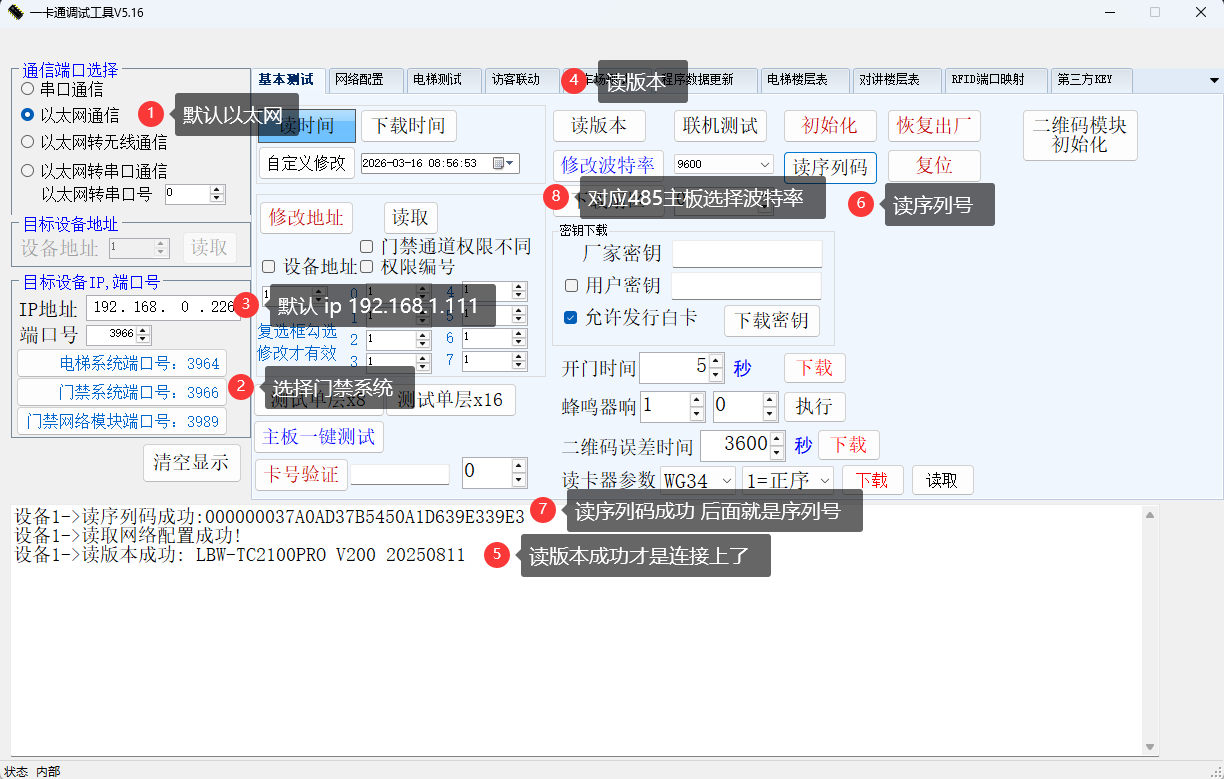
1. 连接设备并读取版本
操作步骤
- 设备上电,插上网线。
- 电脑改到 1 网段,例如
192.168.1.55,然后打开工具。 - 默认选择「以太网通信」。
- 选择门禁系统端口号:
3966。 - 输入设备默认 IP
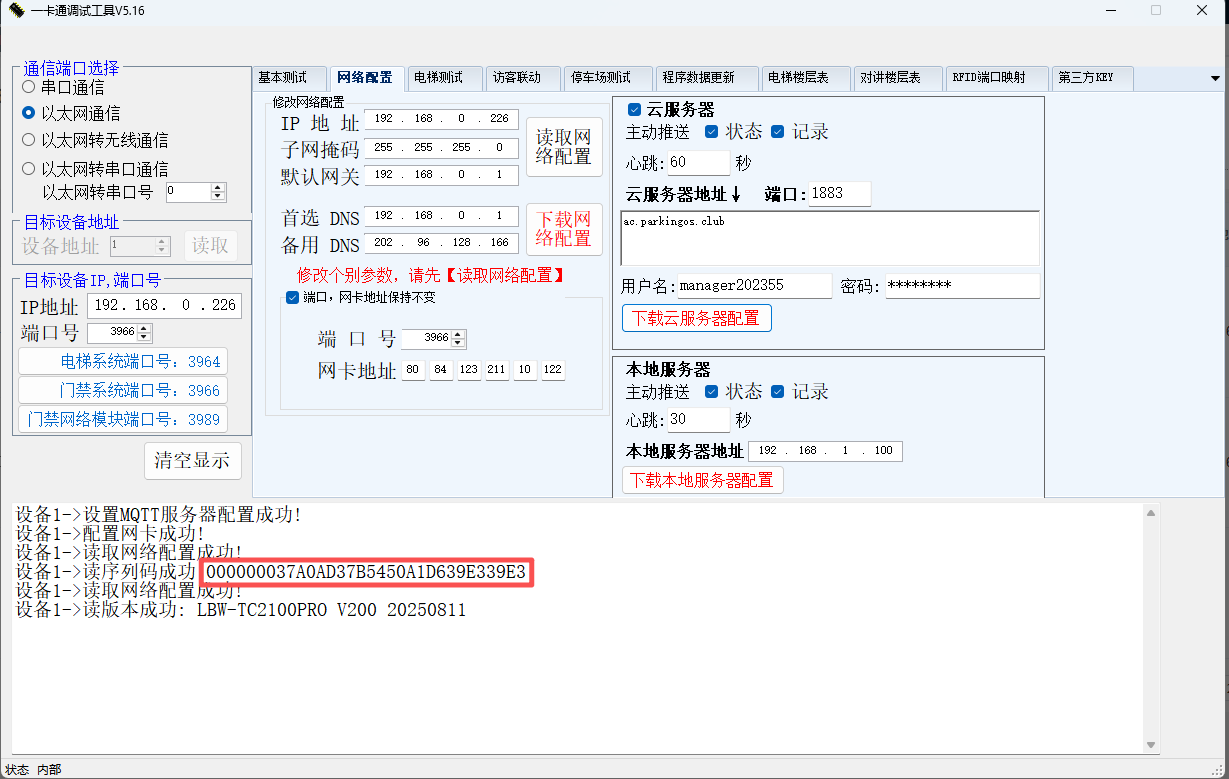
192.168.1.111,点击「读版本」,下方显示成功即可(如下图)。 - 点击「读序列号」,读序列码成功即可;该序列码就是上云所需的序列号(后续填写到云端相机序列号)。
- 修改波特率:对应播报的 485 主板,红/绿/黄选择 9600,蓝色选择 19200。
2. 配置网络与上云参数
操作步骤
- 选择「网络配置」,点击「读取网络」;连接成功后下方会显示 读取网络配置成功。
- 修改 IP 为自己的外网 IP,注意 DNS 也要配置,可标配
114.114.114.114。 - 点击「下载网络配置」;下发成功后会显示 配置网卡成功。
- 填写以下上云参数后,点击「下载云服务器配置」;成功后会显示 设置 MQTT 服务器配置成功。
云服务器地址
ac.parkingos.clubMQTT 用户名
manager202355MQTT 密码
09334cc2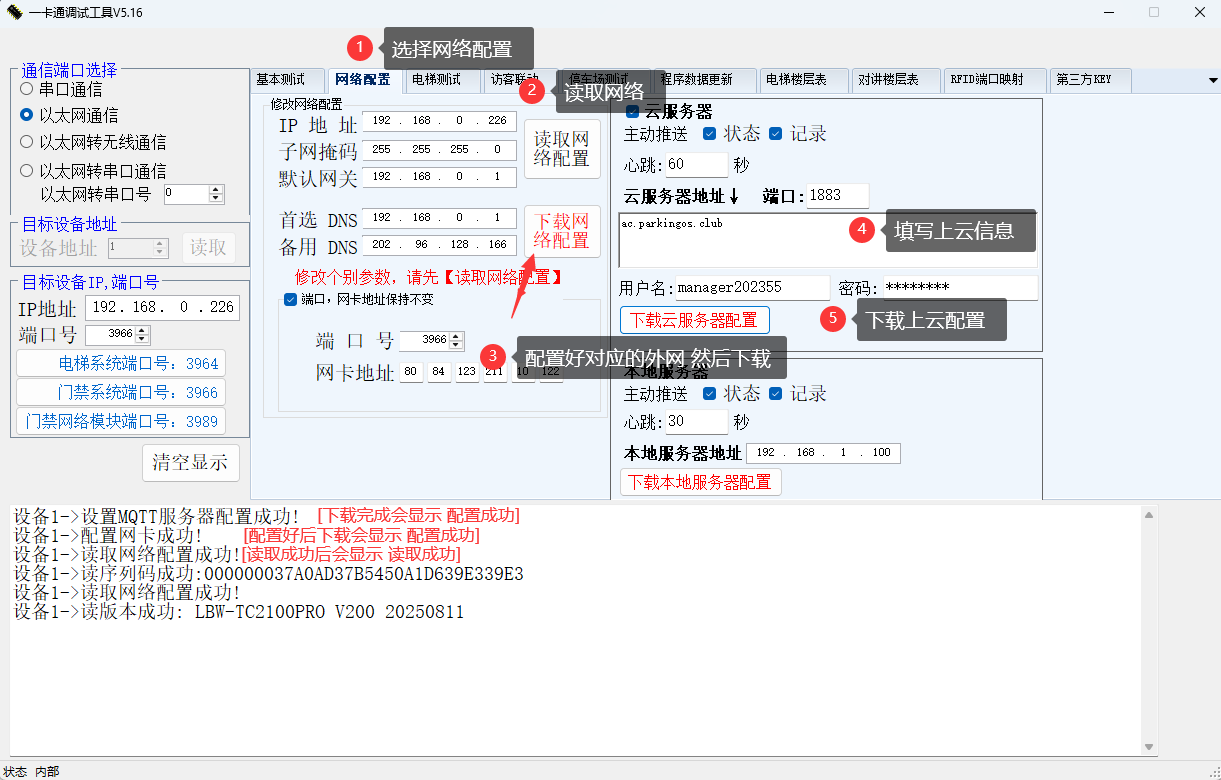
三、平台配置
一定要注意
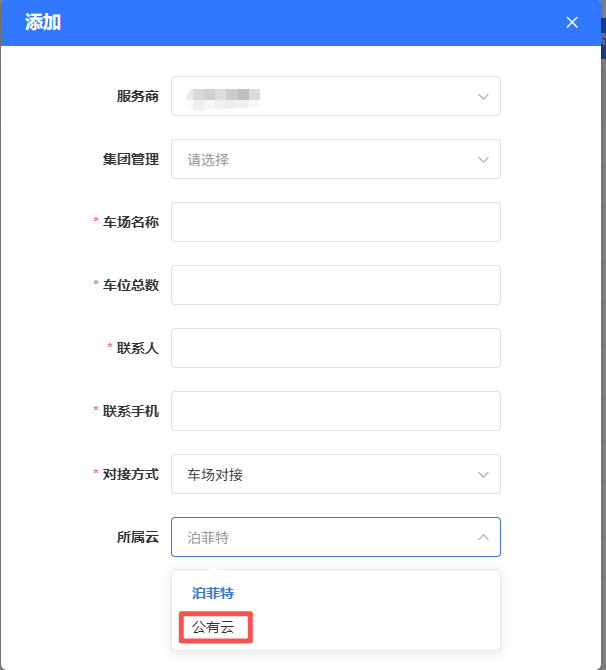
创建车场时,所属云一定要选择 公有云!
1. 添加相机
操作步骤
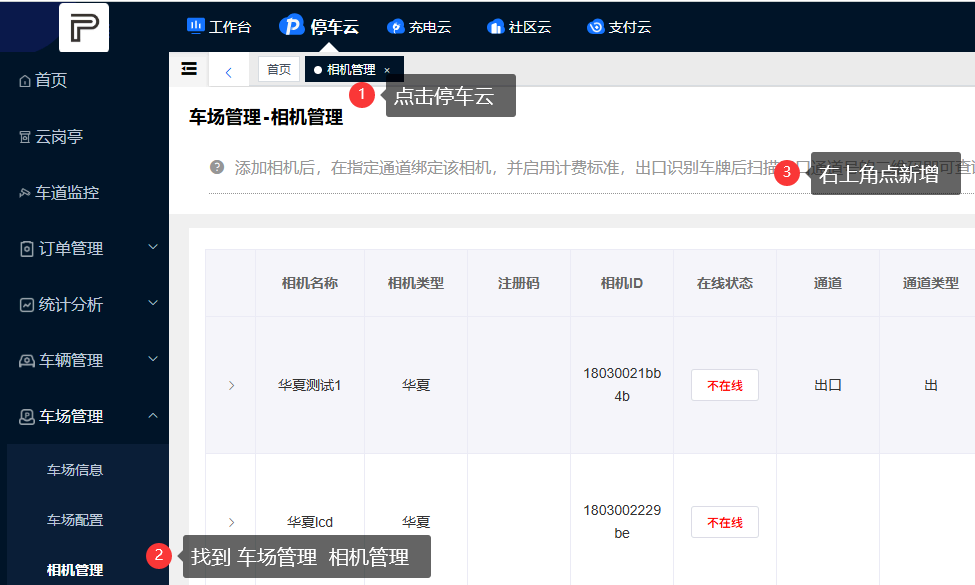
- 登录平台后,点击 停车云 → 车场管理 → 相机管理。
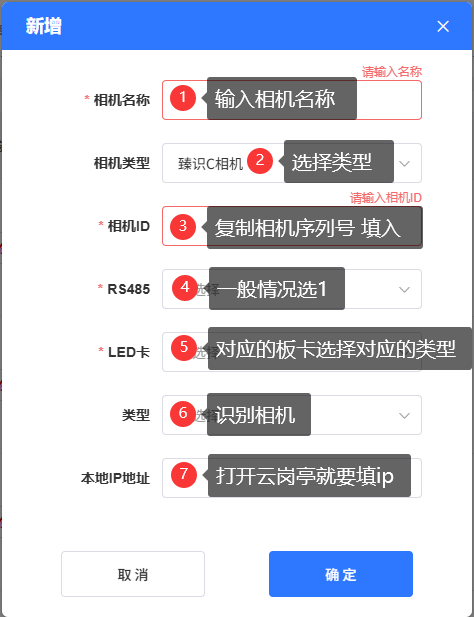
- 点击 新增,填写相机名称、类型(HX)、相机 ID(序列号)等信息。类型一定要选HX。
- 点击 确定 完成添加。
2. 设置相机类型与 LED 卡
提示
- 相机类型要选择:HX
- LED 卡类型对应:
- 绿色、黄色、红色对应
001(9600) - 蓝色对应
002(19200)
- 绿色、黄色、红色对应
四、通道绑定
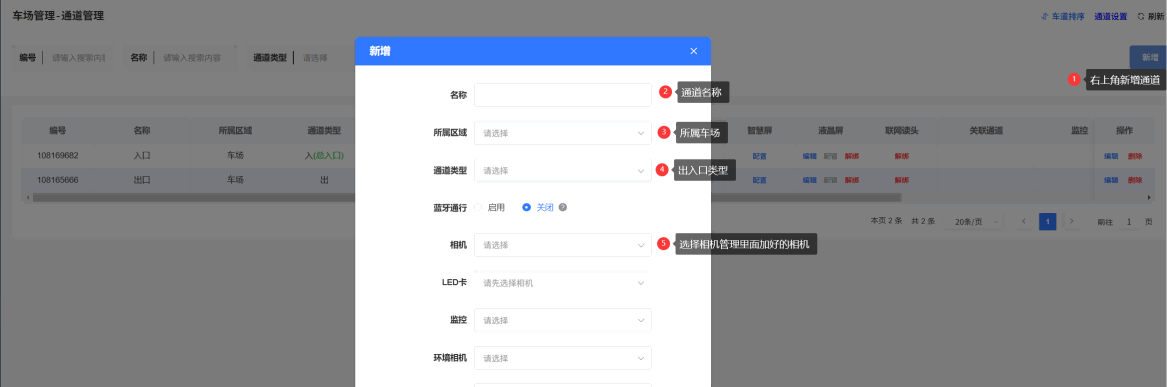
- 在对应车场中 新建通道。
- 将相机绑定至通道。