HX上云
工具下载
一、批量上云配置(MQTT 参数导入)
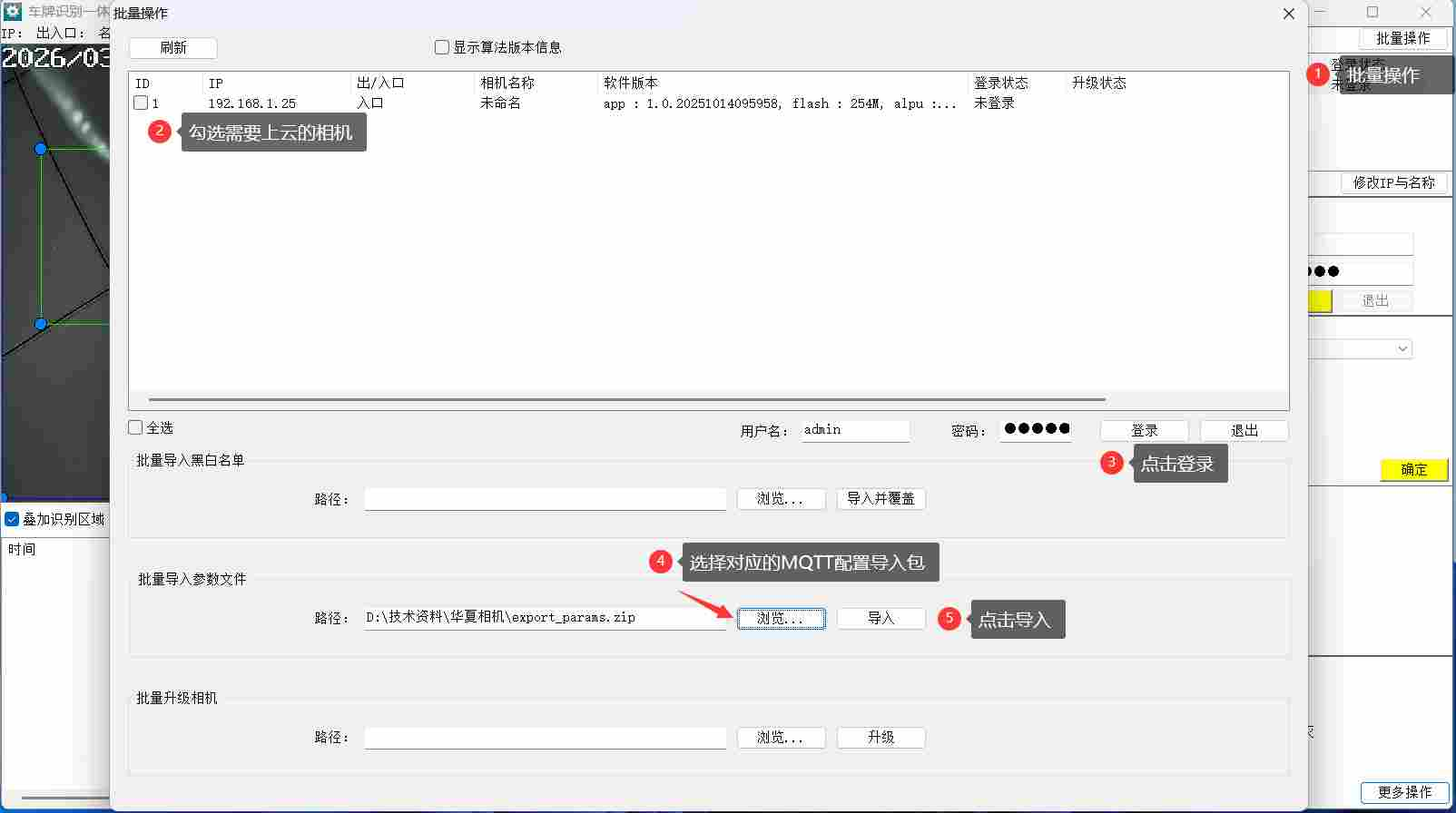
1.打开工具,点击批量操作
2.勾选相机:在列表中勾选需要上云的相机(如 192.168.1.25)。
3.登录相机:输入用户名(admin)和密码,点击「登录」,确保相机登录状态为 “已登录”。
4.选择配置包:在 “批量导入参数文件” 区域,点击「浏览...」,选择对应的 MQTT 配置导入包(如 export_params.zip)。
5.导入配置:确认路径无误后,点击「导入」,完成 MQTT 参数的批量配置。
配置包下载
二、设备 MAC 地址获取操作说明
搜索并选择相机
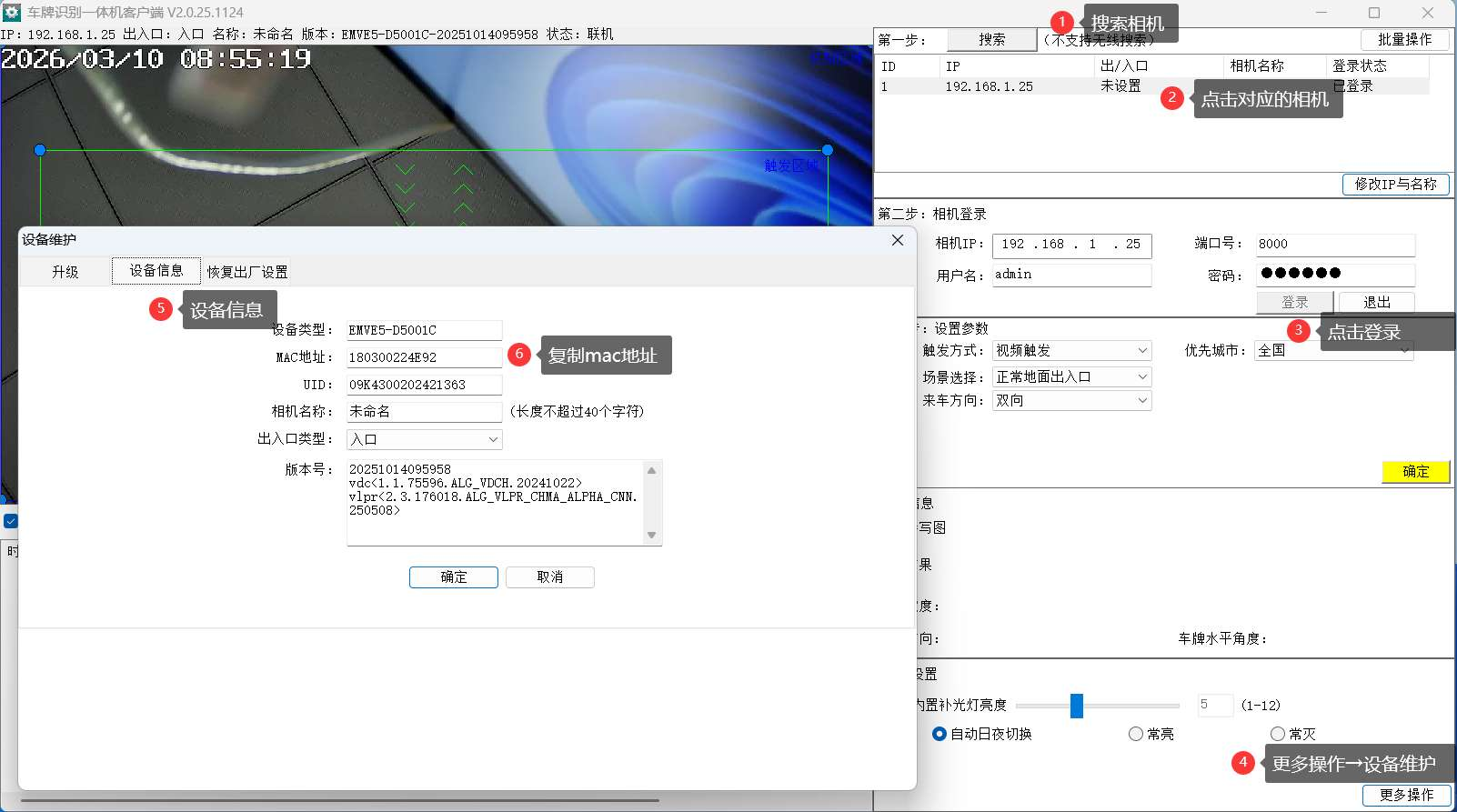
1.点击「搜索」按钮,在相机列表中找到目标设备(如 192.168.1.25),点击选中该相机。
2.登录相机,选择相机,点击「登录」,确认状态为 “已登录”。
3.点击界面右下角的「更多操作」按钮,在下拉菜单中选择「设备维护」。
4.在弹出的 “设备维护” 窗口中,切换至「设备信息」标签页,找到 “MAC 地址” 字段(如 180300224E92),点击「复制 mac 地址」按钮完成地址复制。
5.复制完成后,点击「确定」保存设置并关闭设备维护窗口。
三、平台添加相机
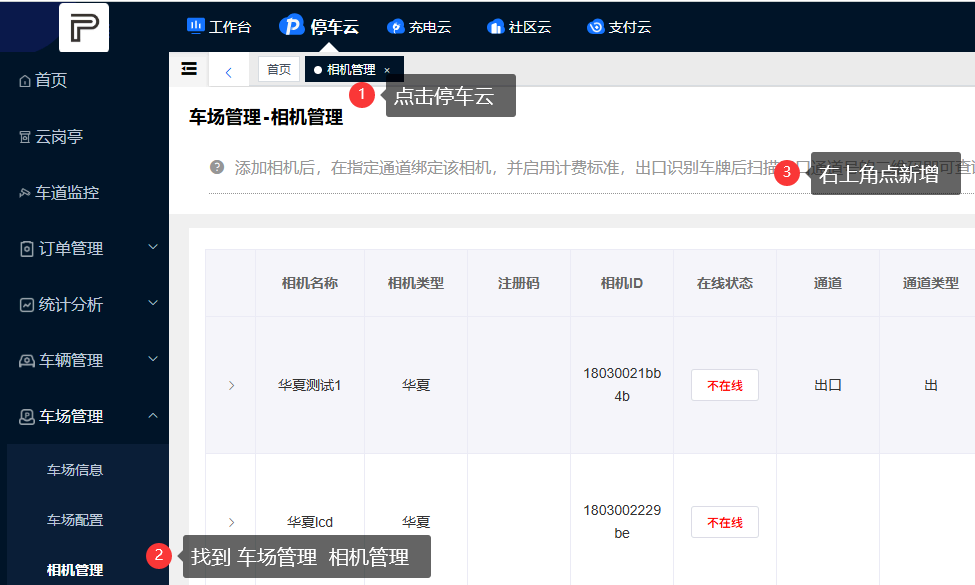
- 登录平台后,点击停车云 → 车场管理 → 相机管理
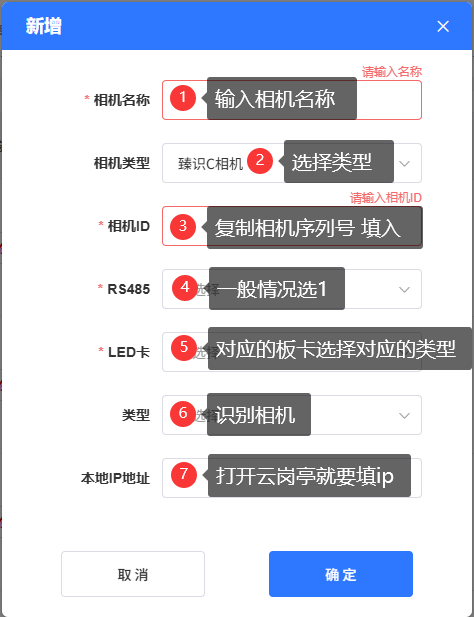
- 点击新增,填写相机名称、类型(HX)、相机ID(Mac)等信息
- 点击确定完成添加
特别注意
复制出来的MAC地址是大写的,加入到平台,要全部改成小写!!!如下图所示
提示
LED卡类型对应:
- 绿色,黄色,红色对应001 (9600)
- 蓝色对应002 (19200)
- 紫色对应002LCD (19200)
四、通道绑定
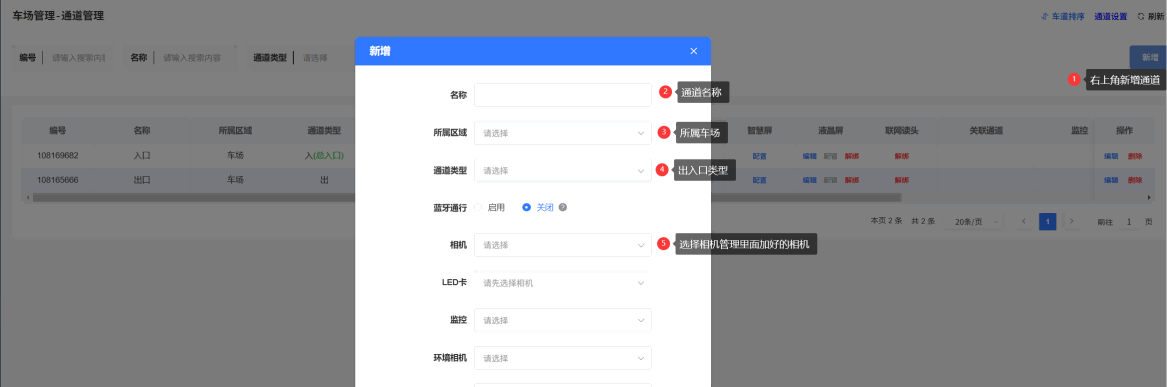
- 在对应车场中新建通道
- 将相机绑定至通道