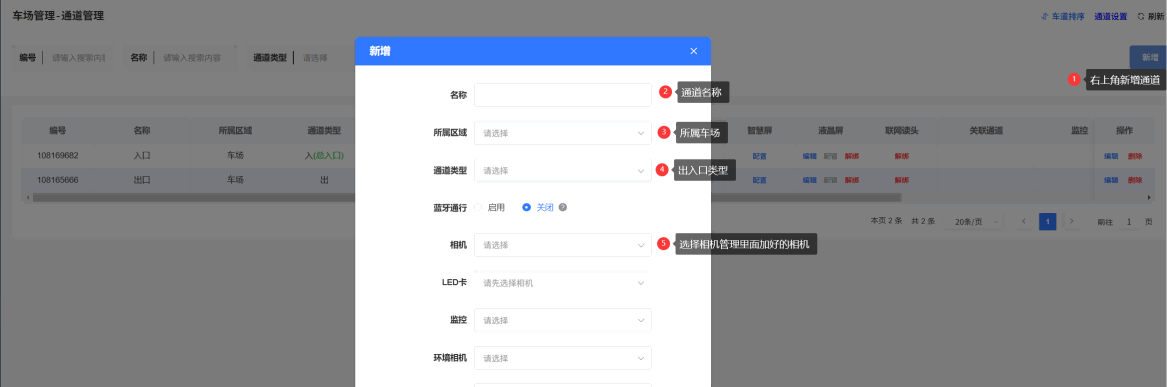
R5L上云方式
一定要注意
不要使用360浏览器!!!推荐谷歌浏览器
谷歌浏览器下载- 二开上云
- MQTT上云
二开上云
二开上云要注意的是,需要两个步骤
- 1.导入HTTP配置文件(不传的话不影响在线,但是识别结果没图片)
- 2.从升级版本的地方升级下二开文件(bin格式的)
MQTT上云
这个上云方式就是和C相机一致,通过MQTT方式上云,不过相机类型要选择VZ C相机
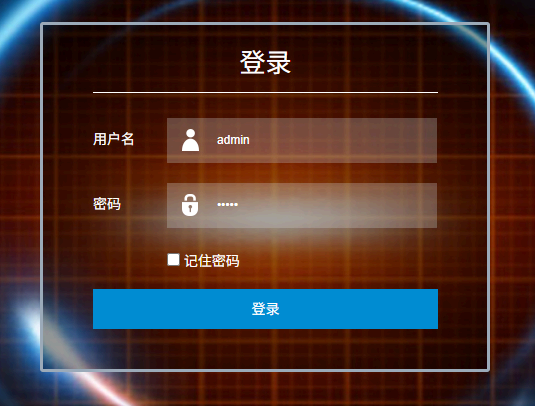
一、相机登录
- 打开浏览器,输入相机 IP 地址 默认地址:192.168.1.100
- 输入登录信息,账号 / 密码均为:admin
- 可勾选「记住密码」,点击登录完成操作
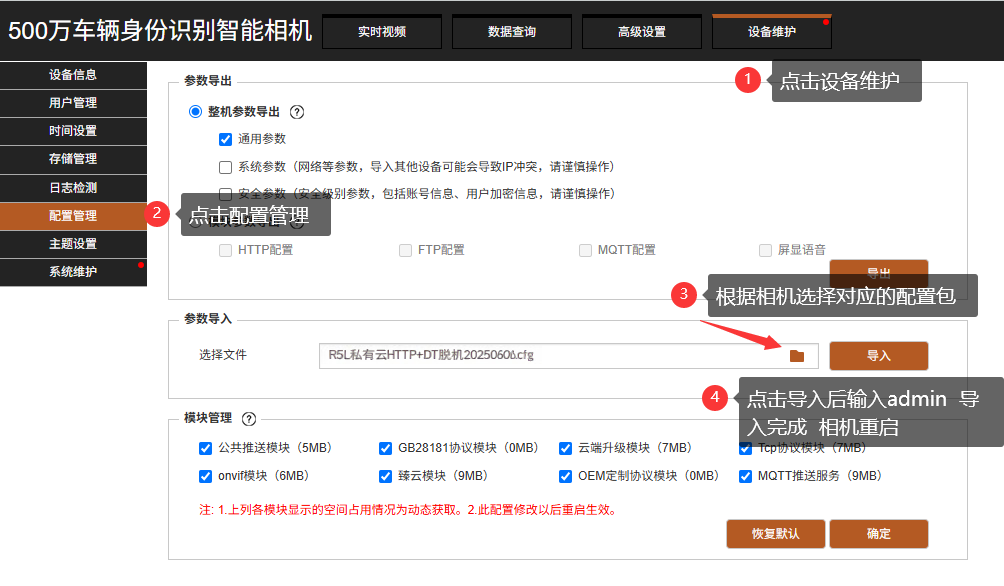
二、配置包导入
- 相机登录后,点击菜单栏设备维护
- 在设备维护页面,选择配置管理
- 配置包获取方式:下面可以直接下载
- 点击参数导入 → 选择文件,选中对应配置包(示例:R5L私有云HTTP+DT脱机20250606.cfg)
- 点击导入,输入验证密码
admin,等待导入完成后相机会自动重启
提示
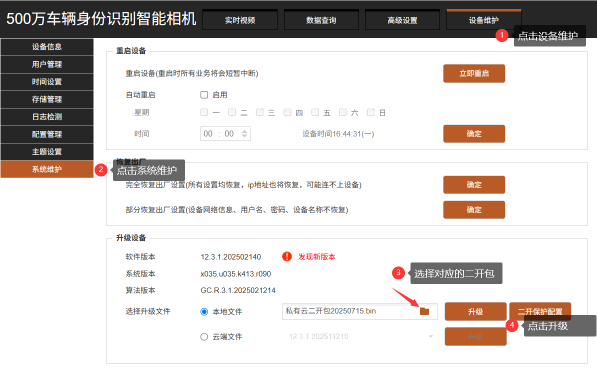
三、二开包升级
- 相机登录后,点击菜单栏设备维护
- 在设备维护页面,选择系统维护
- 二开包获取方式:下面可以直接下载
- 找到升级设备 → 选择文件,选中对应的二开包(示例:私有云二开包20250715.bin)
- 点击升级,等待升级完成后相机会自动重启
提示
四、平台添加相机
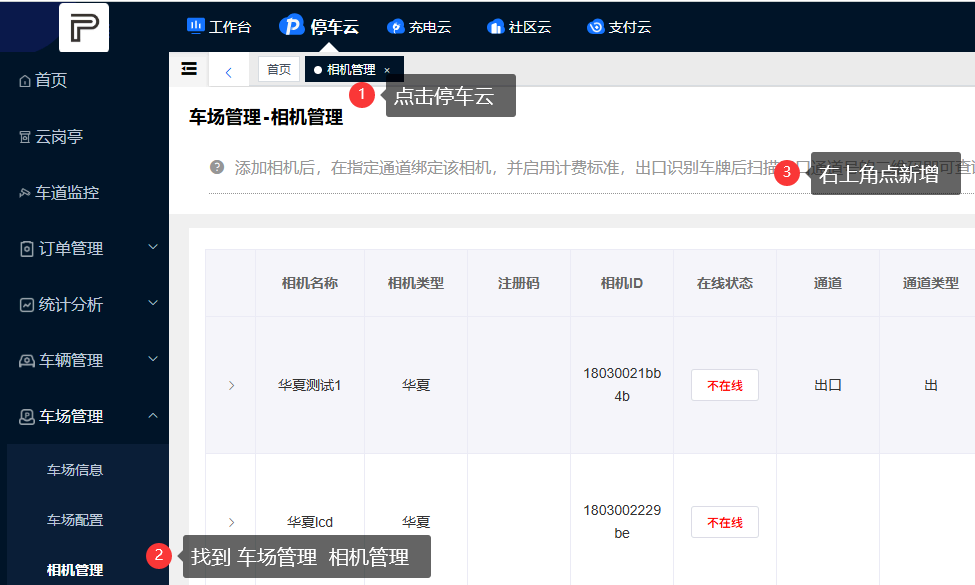
- 登录平台后,点击停车云 → 车场管理 → 相机管理
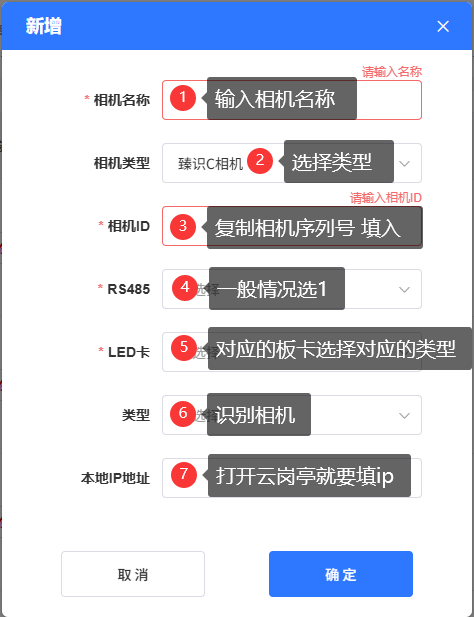
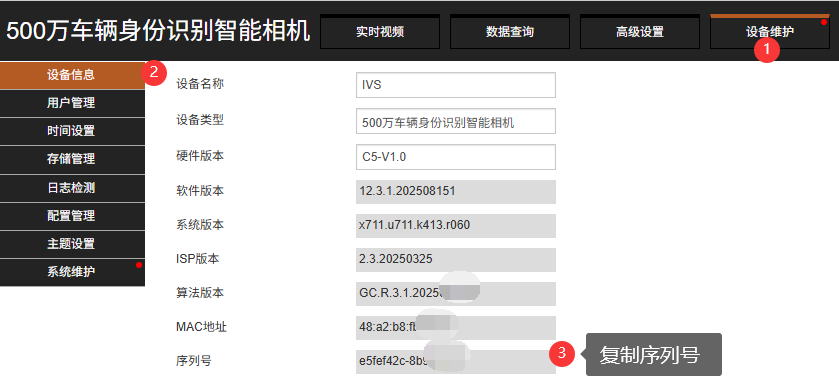
- 点击新增,填写相机名称、类型(VZ R相机)、相机ID(序列号)等信息
- 点击确定完成添加
提示
相机类型要选择:VZ R相机 LED卡类型对应:
- 绿色,黄色,红色对应001 (9600)
- 蓝色对应002 (19200)
- 紫色对应002LCD (19200)
五、通道绑定
- 在对应车场中新建通道
- 将相机绑定至通道