R5E上云方式
一定要注意
不要使用360浏览器!!!推荐谷歌浏览器
谷歌浏览器下载📋 接入方式概览
R5E 相机支持以下两种上云方式,任选其一即可:
| 接入方式 | 相机侧操作 | 平台侧接入方式 | 特点 |
|---|---|---|---|
| 方式一:设备厂商 MQTT | 后台确认 MQTT 配置(默认配置,一般无需改动) | 设备厂商 MQTT | 相机固件较新时推荐 |
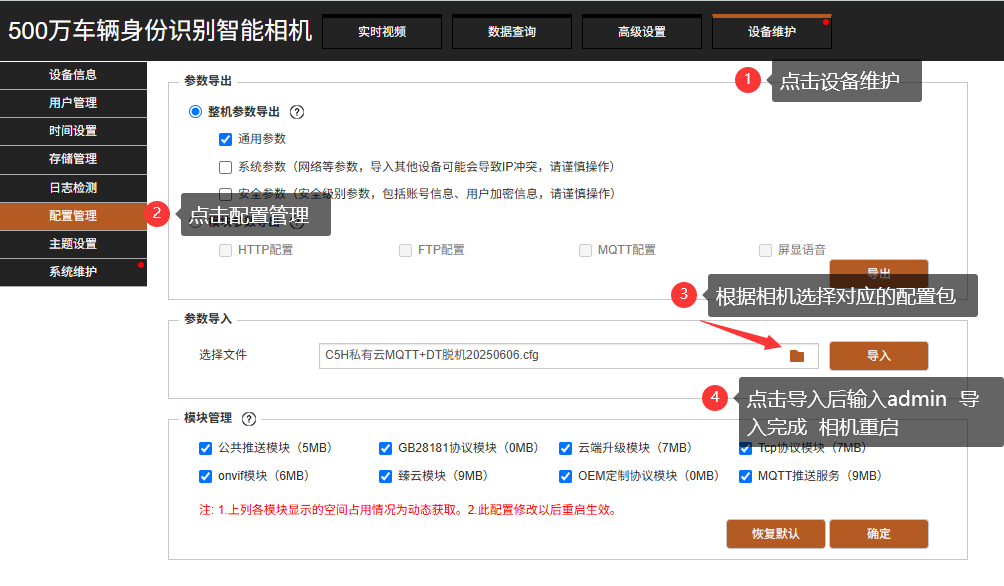
| 方式二:配置包导入 | 导入配置包,相机自动重启 | 平台 MQTT | 配置简单,适合快速部署 |
通用登录信息:
| 项目 | 说明 |
|---|---|
| 相机默认地址 | 192.168.1.100 |
| 登录账号 | admin |
| 登录密码 | admin |
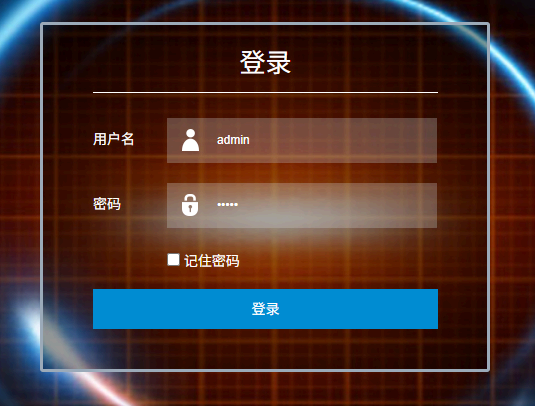
一、相机登录(两种方式通用)
- 打开浏览器,输入相机 IP 地址 默认地址:192.168.1.100
- 输入登录信息,账号 / 密码均为:
admin - 可勾选「记住密码」,点击登录完成操作
二、选择接入方式
- 方式一:设备厂商 MQTT
- 方式二:配置包导入
1️⃣ 相机后台配置
MQTT 参数(默认配置,无需改动)
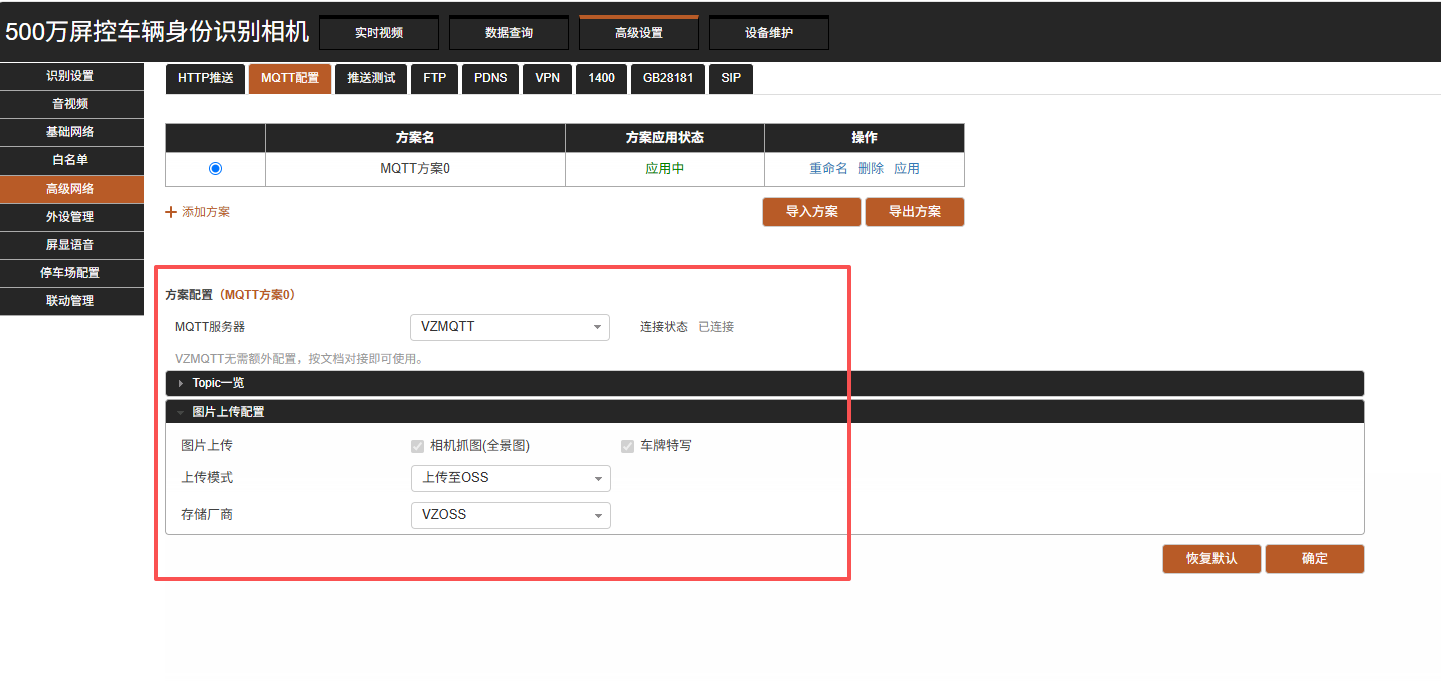
进入相机后台页面,选择 高级设置 → 高级网络 → MQTT配置 → MQTT服务器选择【VZMQTT】。
调整上传图片分辨率
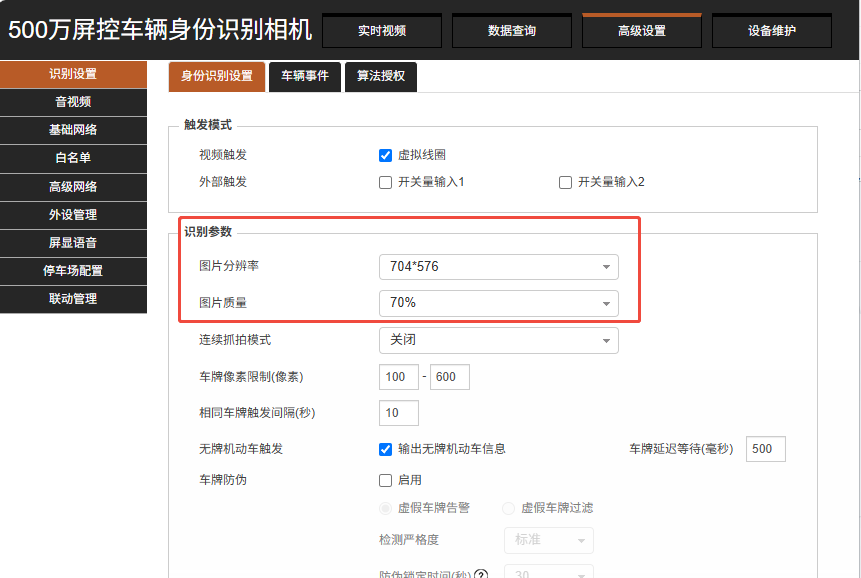
平台上传的图片大小不能超过 200K,所以需要调整一下图片分辨率大小,一般调整为 704*576 即可。
特别注意
如果相机不在线,请检查相机软件版本是否在 12.17.1.202607310 之上,否则请升级至最新版本。
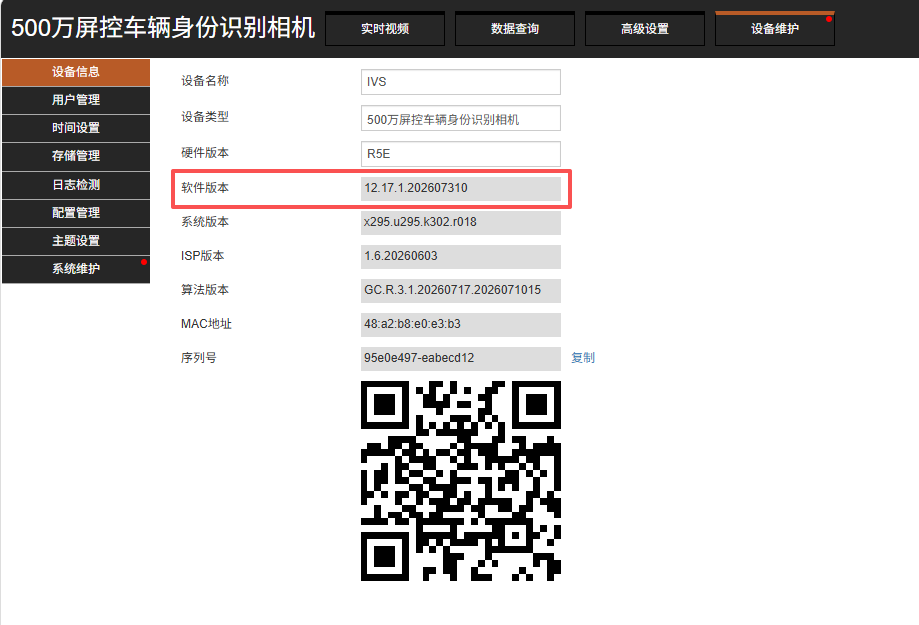
2️⃣ 平台添加相机
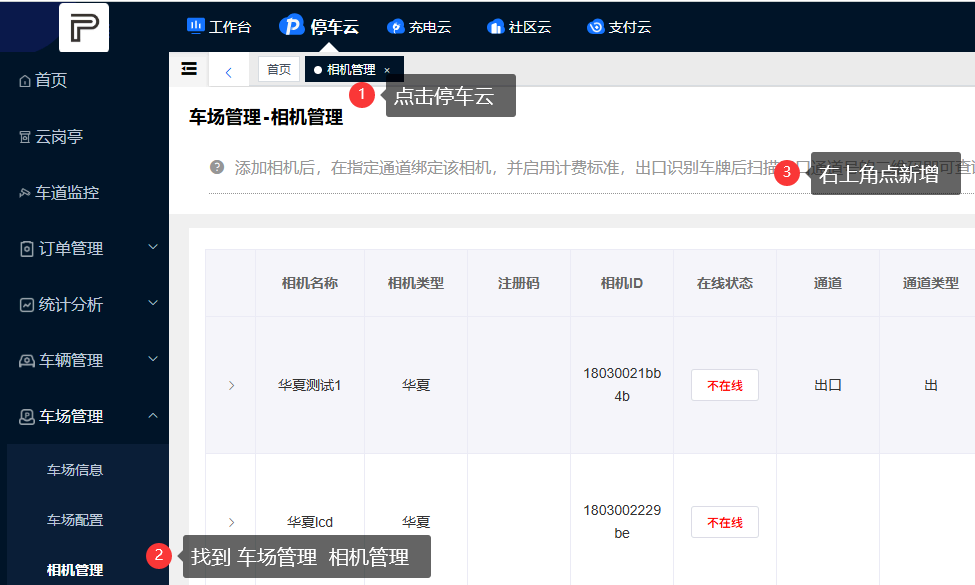
- 登录平台后,点击 停车 → 车场管理 → 相机管理
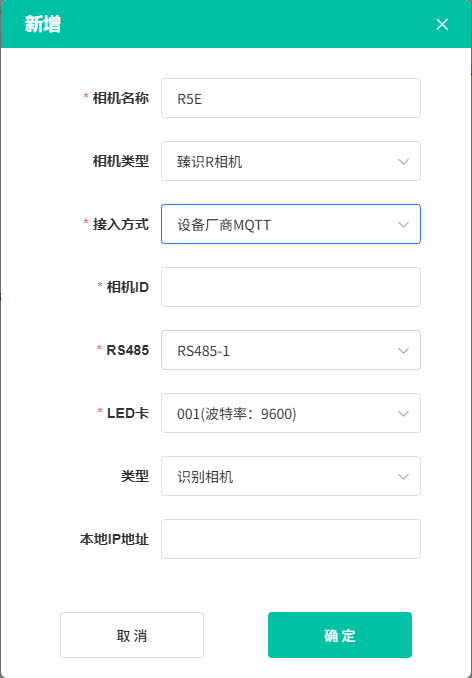
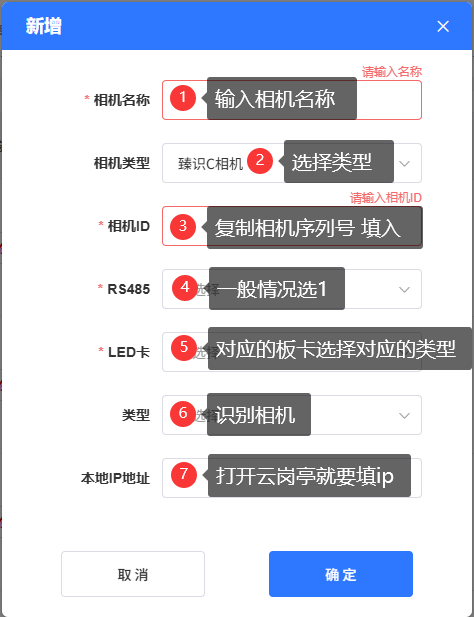
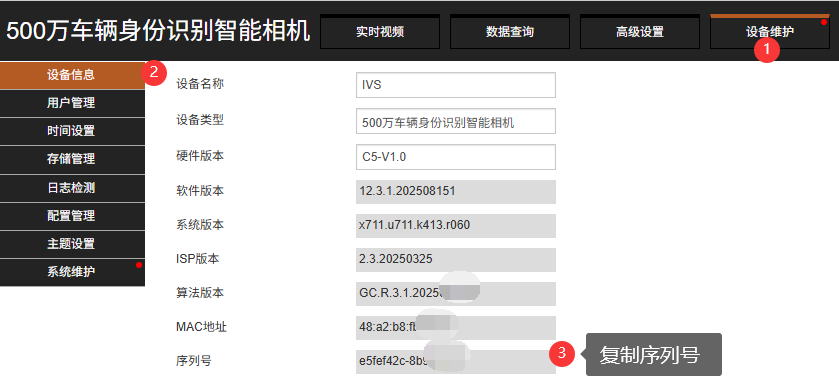
- 点击 新增,填写相机名称、类型(VZ R相机)、相机ID(序列号)等信息
- 接入方式选择 设备厂商MQTT(平台新增VZ相机对接类型),保存即可
- 点击 确定 完成添加
特别注意
添加完相机后要点下「远程」触发相机心跳才能上线,如果不行要点下「编辑」,然后再点「保存」。
三、LED 卡类型对应(通用)
LED 卡类型对照
| LED 卡颜色 | 类型编号 | 波特率 |
|---|---|---|
| 🟢🟡🔴 绿 / 黄 / 红 | 001 | 9600 |
| 🔵 蓝 | 002 | 19200 |
| 🟣 紫 | 002LCD | 19200 |
四、通道绑定(两种方式通用)
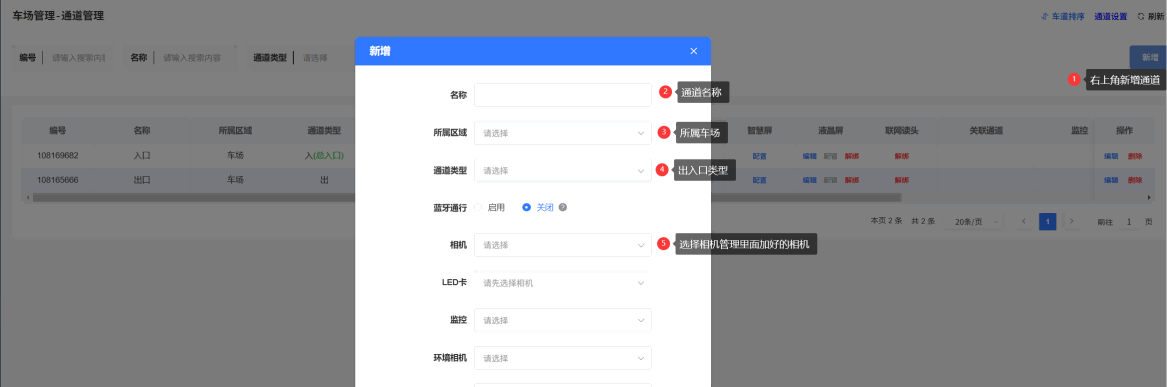
- 在对应车场中 新建通道
- 将相机绑定至通道