HA人脸上云方式
第一步:人脸机联网并登录后台
- 为人脸机接通网络,确保设备可以访问外网。
- 在浏览器输入人脸机的 IP 地址 登录后台。
- 输入账号密码:
- 账号:
admin - 密码:
admin
- 账号:

第二步:配置数据上传与外网穿透
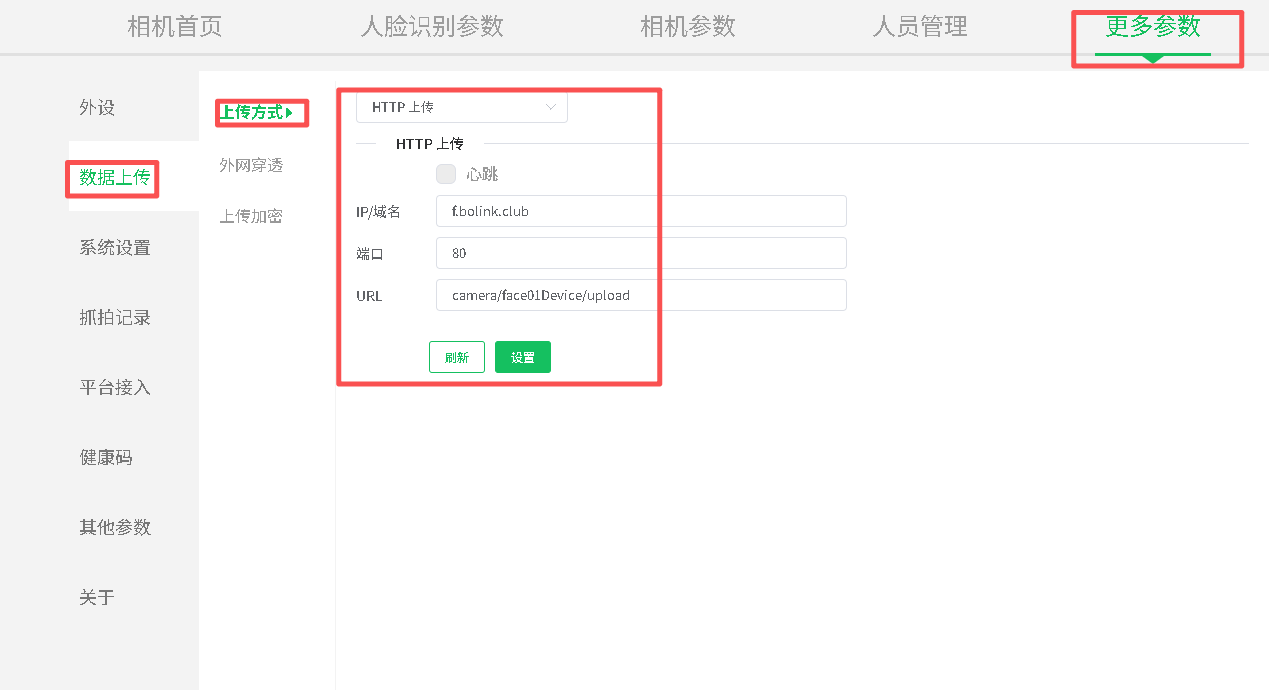
进入 更多参数 → 数据上传,按下图填写:
| 参数项 | 填写内容 |
|---|---|
| 上传方式 | HTTP 上传 |
| 心跳 | 不打勾 |
| IP/域名 | f.bolink.club |
| 端口 | 80 |
| URL | camera/face01Device/upload |
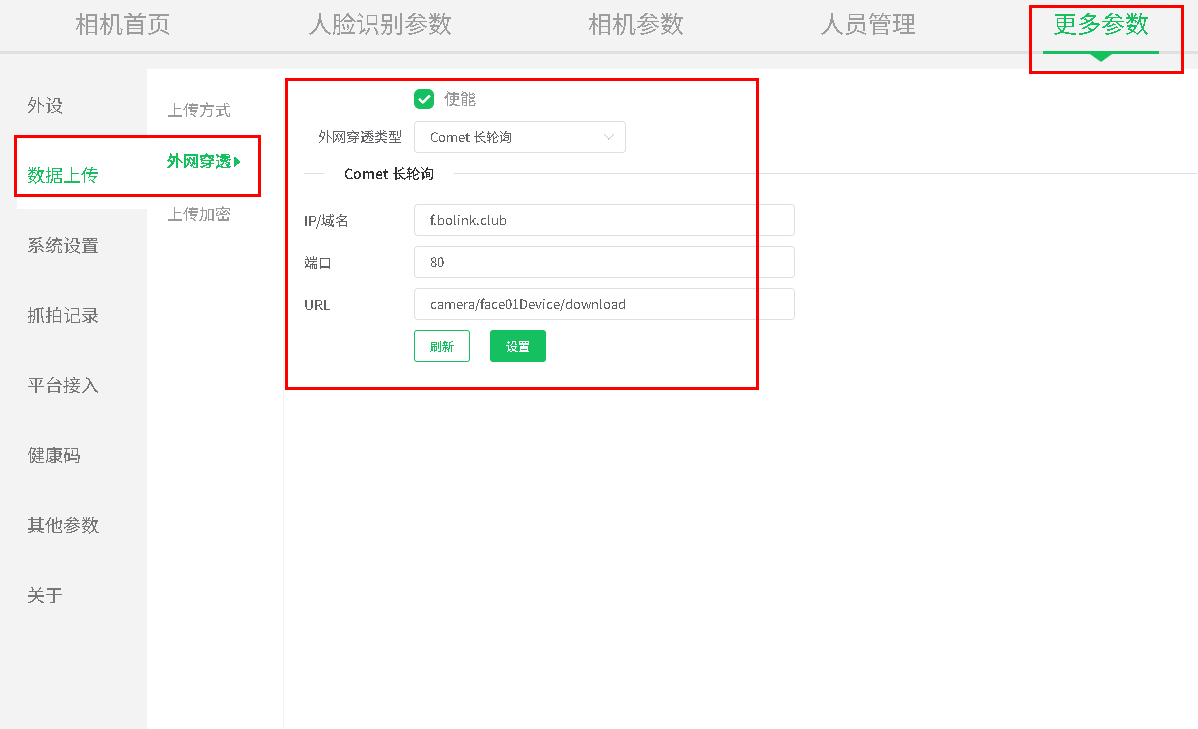
继续在同一页面配置 外网穿透:
| 参数项 | 填写内容 |
|---|---|
| 外网穿透 | 使能(打勾) |
| 外网穿透类型 | comet 长轮询 |
| IP/域名 | f.bolink.club |
| 端口 | 80 |
| URL | camera/face01Device/download |
第三步:开通车场账号
联系技术人员开通车场账号。
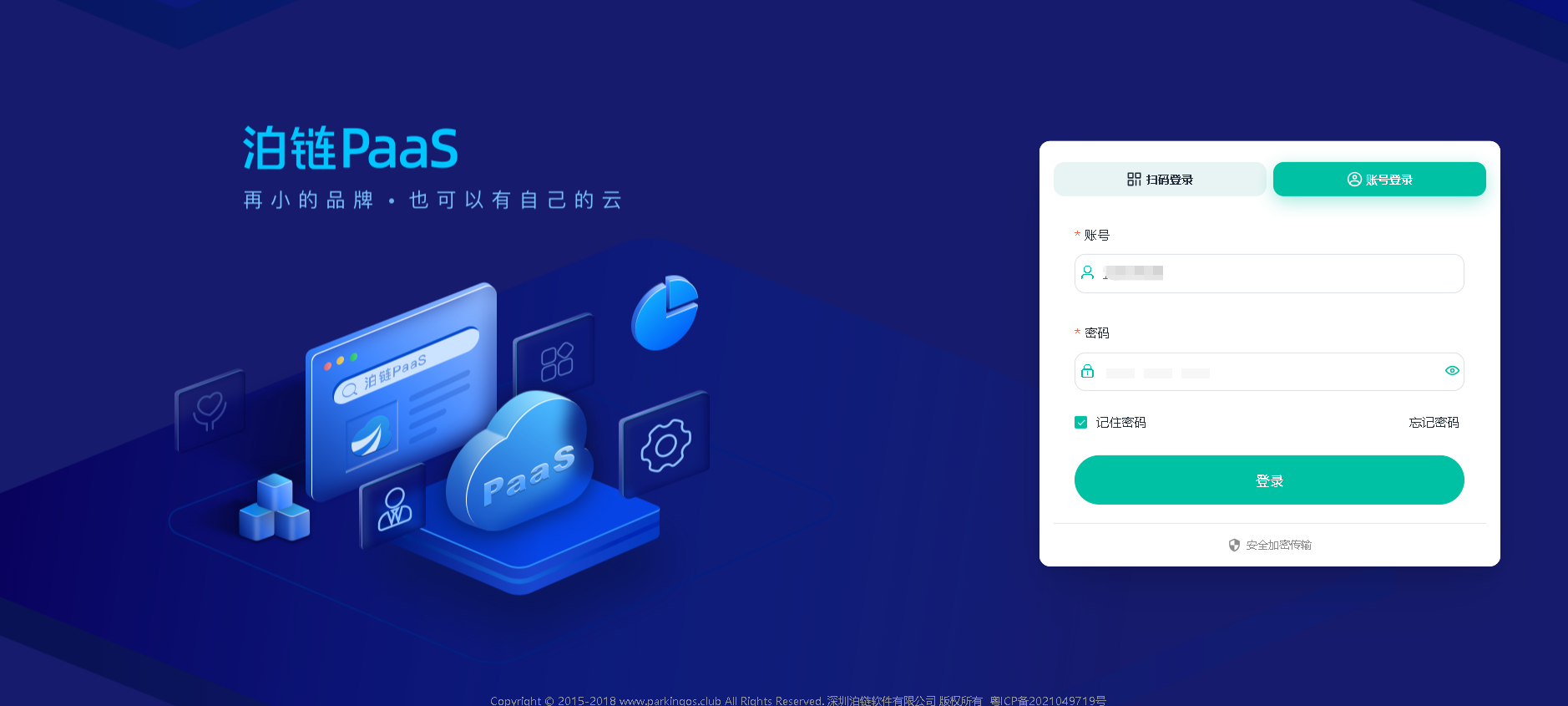
第四步:登录社区云
- 登录平台账号。
- 在首页点开 社区云。
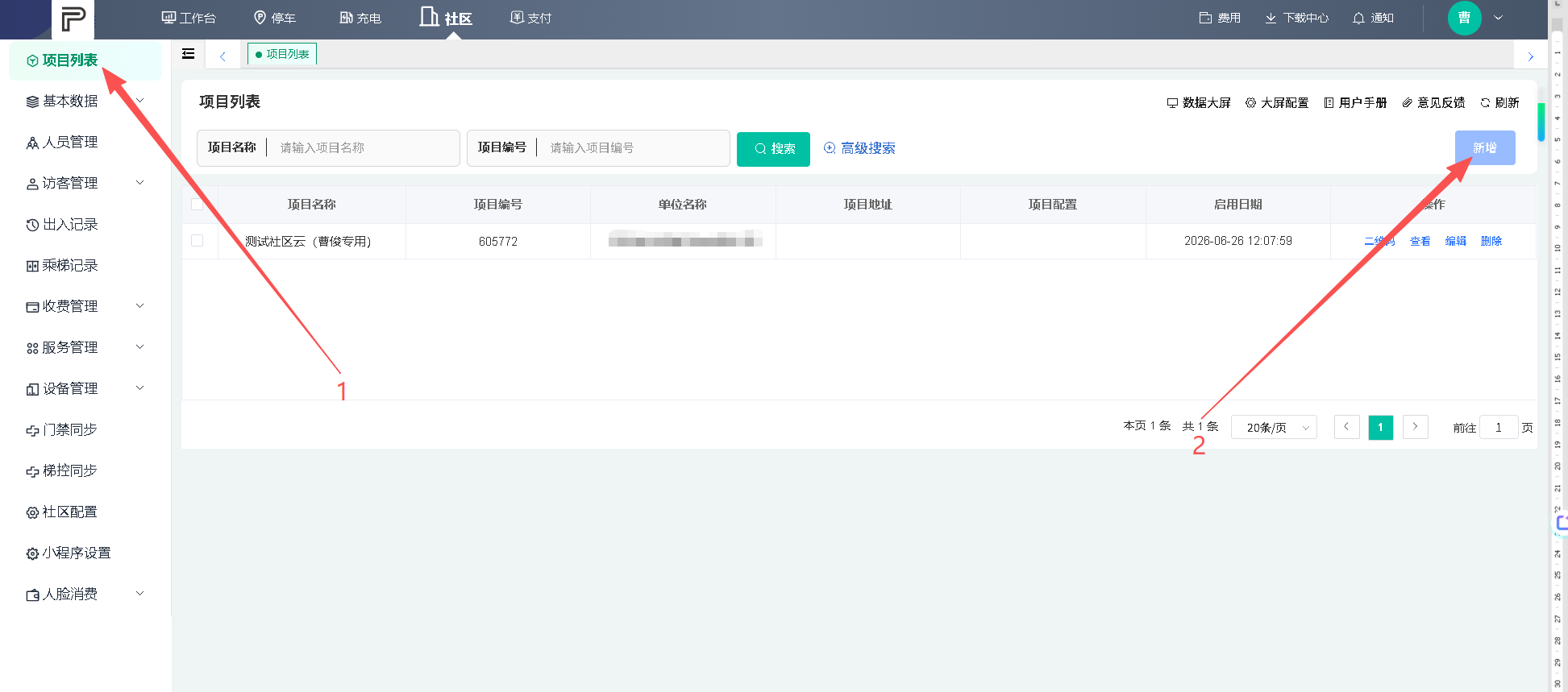
第五步:创建项目
在 项目列表 创建一个项目。
第六步:添加基础数据
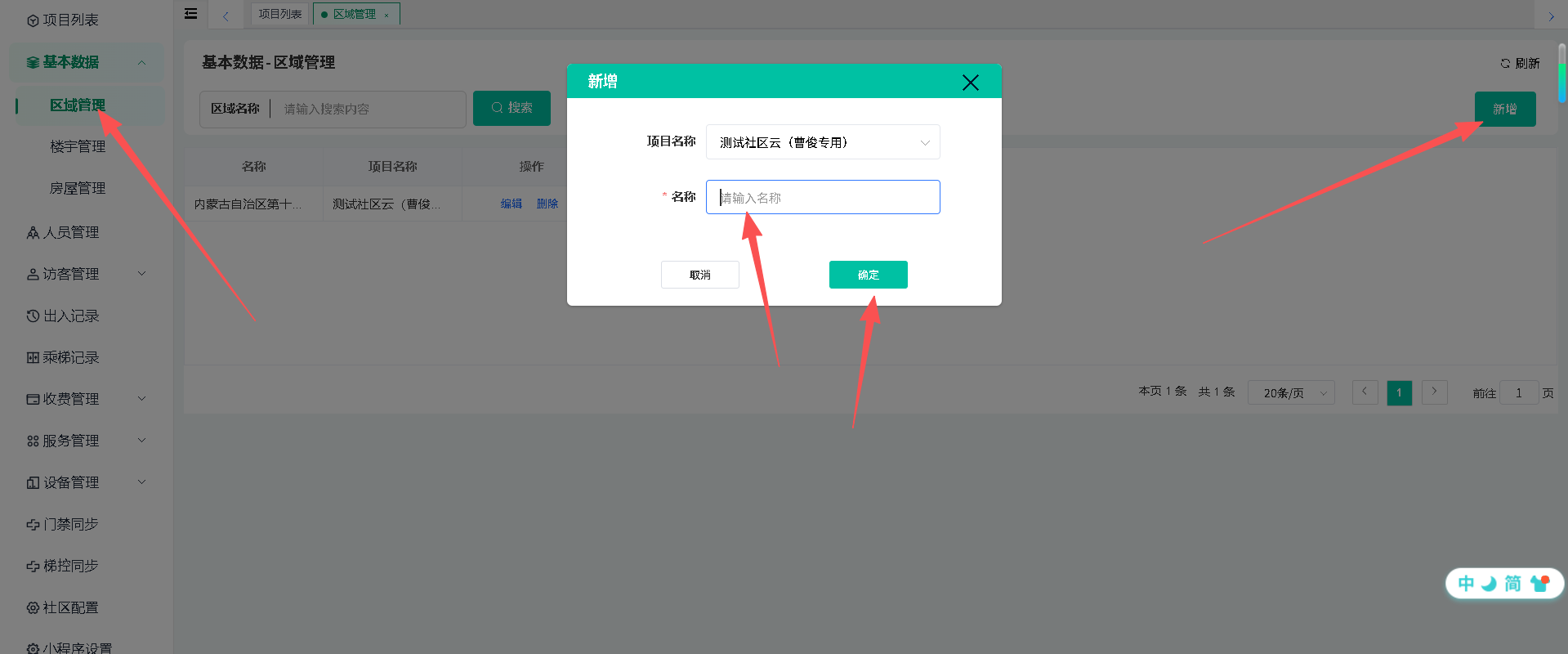
进入 基本数据,按 区域管理 → 楼宇管理 → 房屋管理 的顺序依次添加。
6.1 区域管理
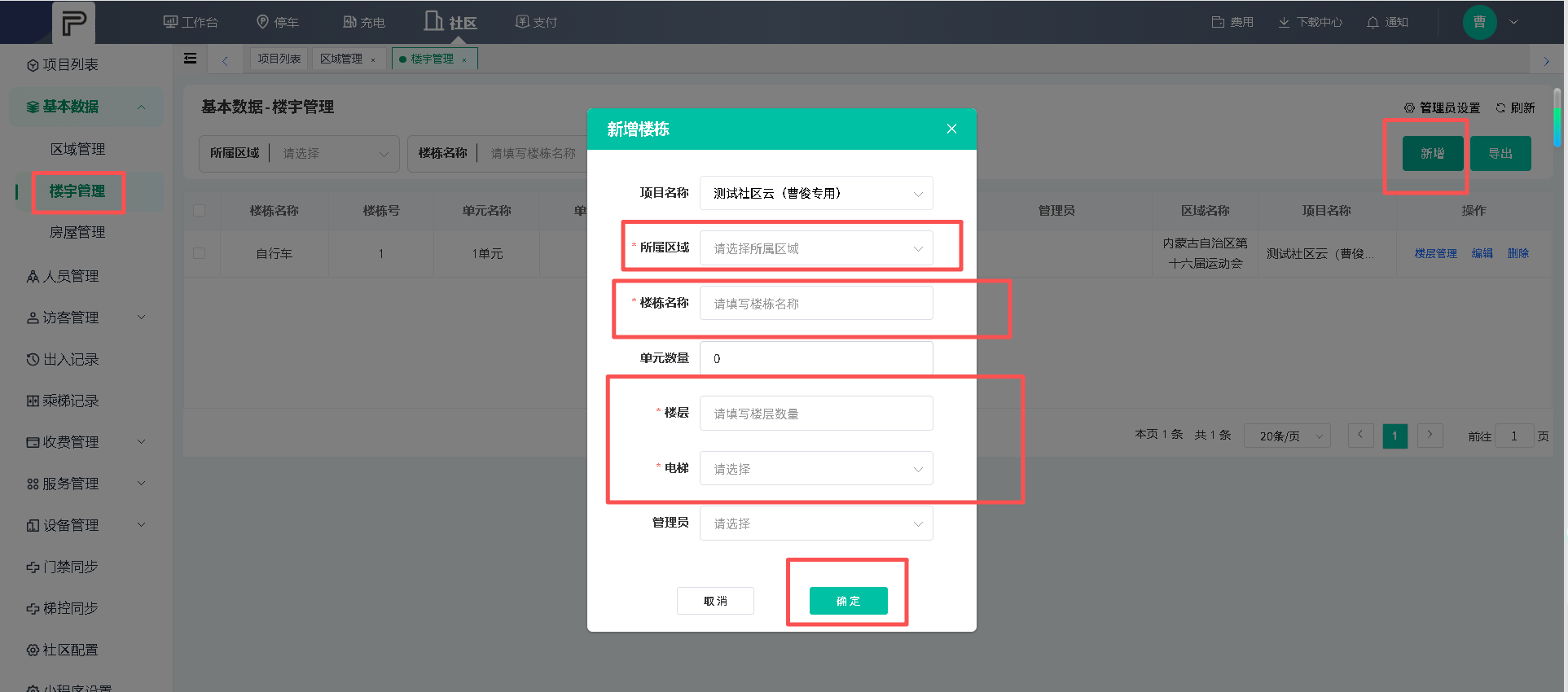
6.2 楼宇管理
填写提示
带星号为必填项,没有强制性内容,自定义填写即可。
| 字段 | 填写说明 |
|---|---|
| 区域 | 选择上一步创建的区域名称 |
| 楼栋名称 | 自定义 |
| 楼层 | 自定义,随便填个数字都可以 |
| 电梯 | 有 或 无 |
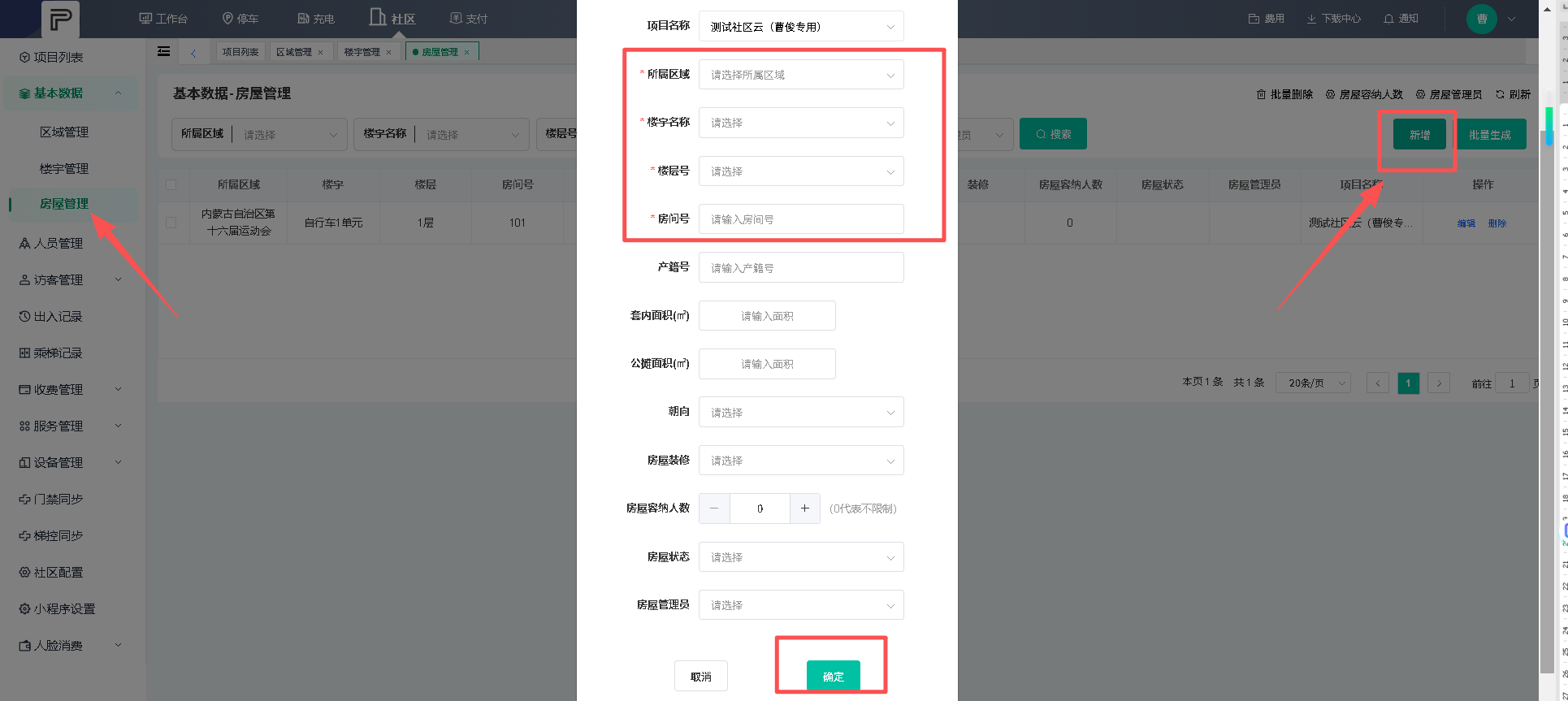
6.3 房屋管理
带星号必填,内容自定义填写,默认填 1 都可以。
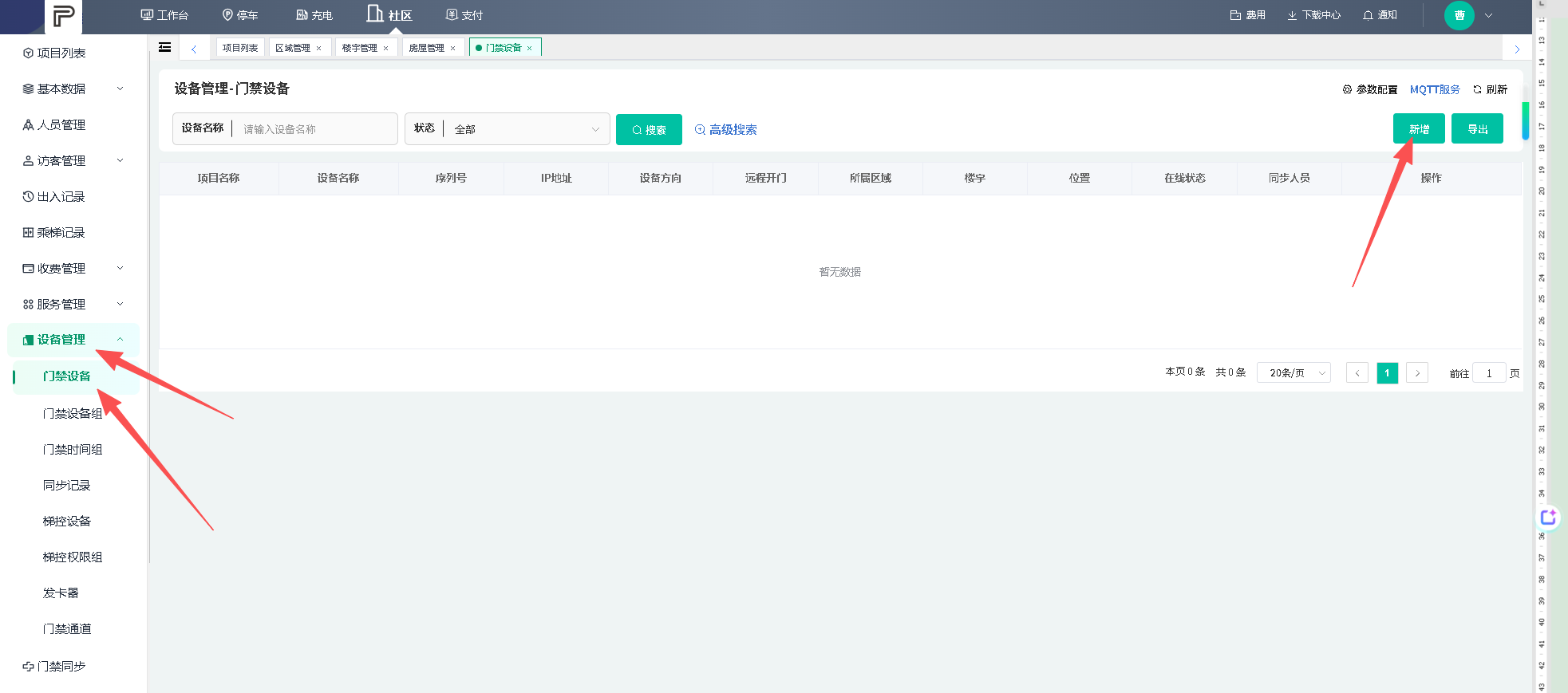
第七步:添加门禁设备
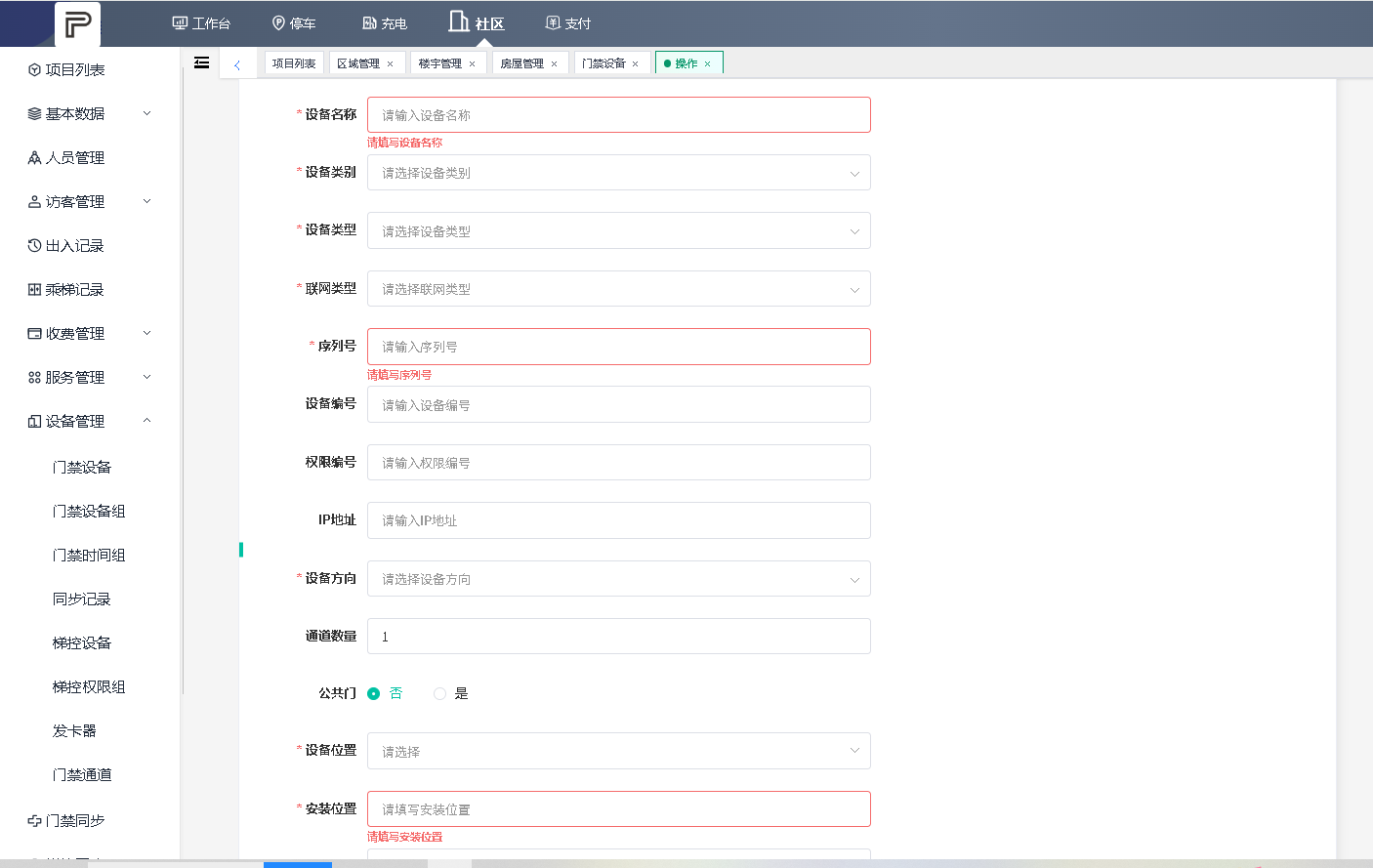
- 进入 添加设备 → 设备管理 → 门禁设备 → 新增。
- 填写设备信息:
| 字段 | 填写内容 |
|---|---|
| 设备名称 | 自定义 |
| 设备类别 | 人脸门禁 |
| 设备类型 | HA-L001 |
| 联网类型 | 以太网 |
| 设备方向 | 进 或 出 |
| 设备位置 | 平台手选 |
| 安装位置 | 自定义填写 |
序列号(SN)获取方式
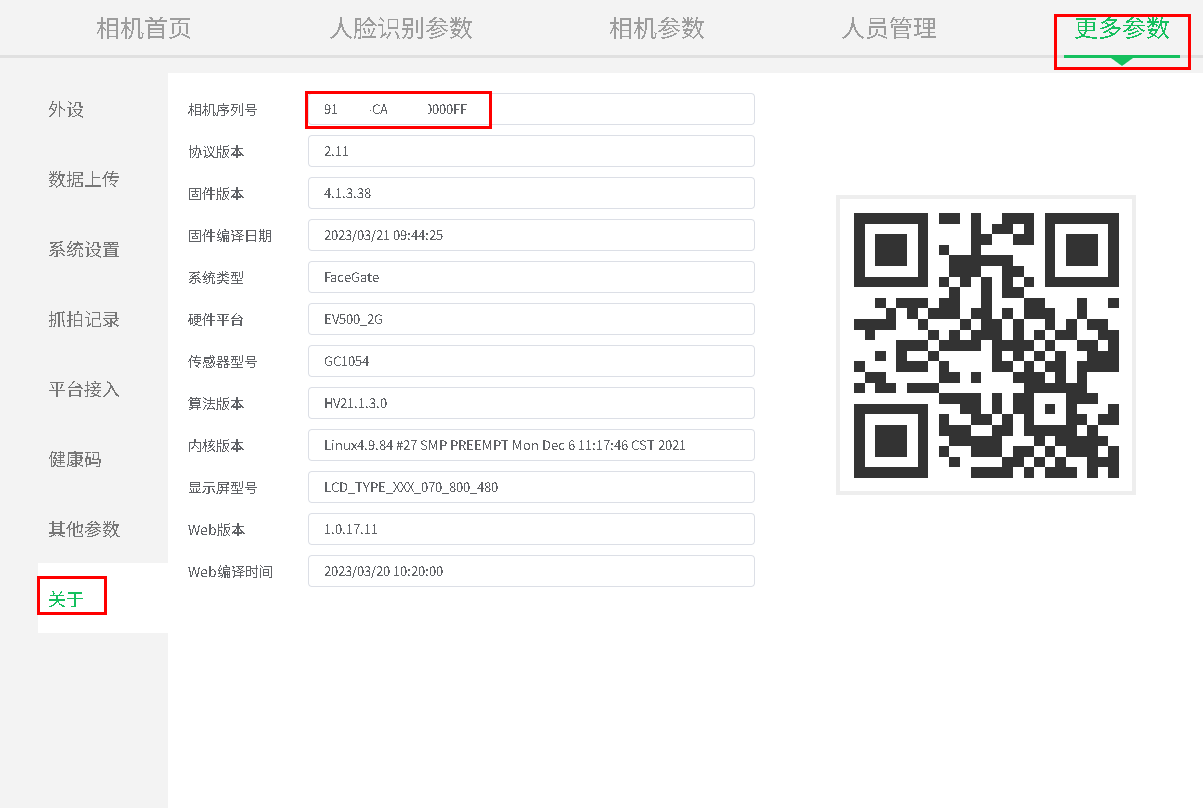
序列号为人脸机的 SN 地址,需登录人脸机后台查看:更多参数 → 关于 → 相机序列号。将该序列号填写到平台。
小程序录入人脸教程
微信搜索 「运营小管家」 小程序。
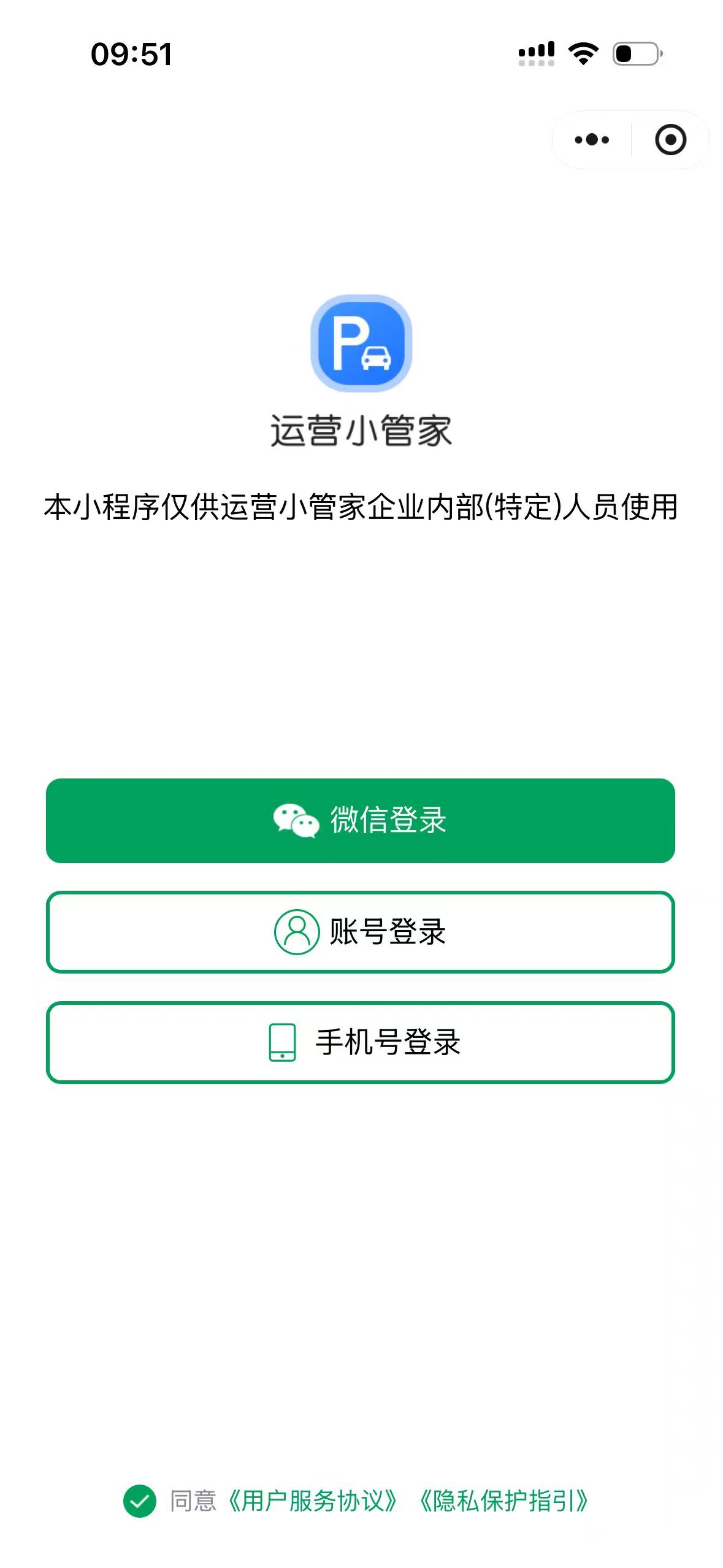
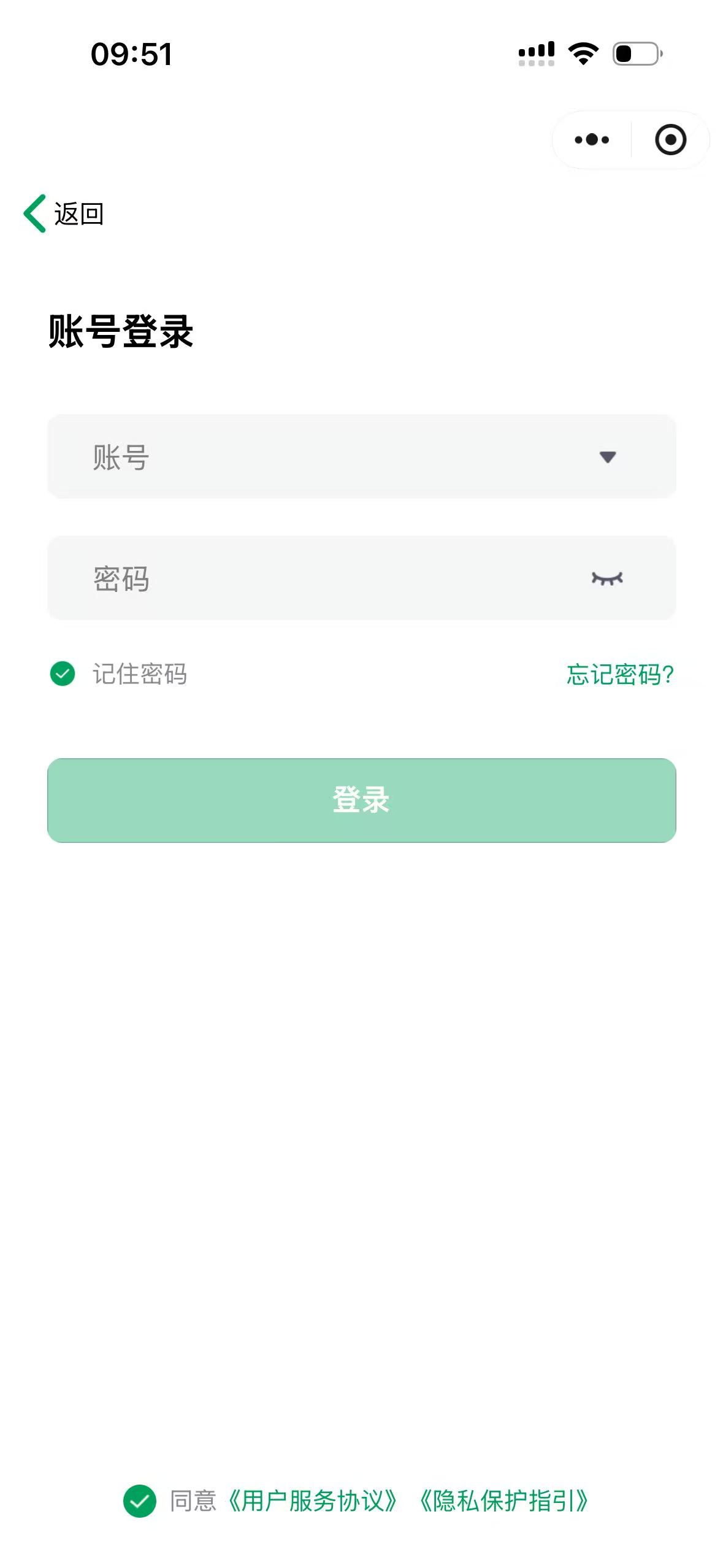
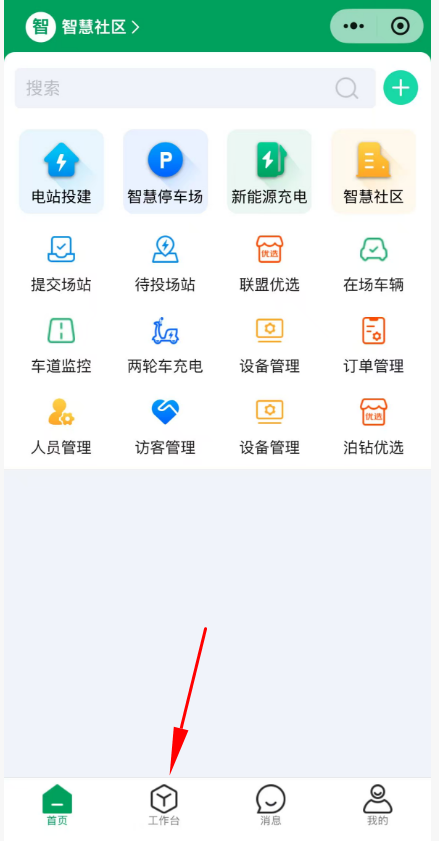
👉 使用 车场账号密码 登录后,进入 工作台。
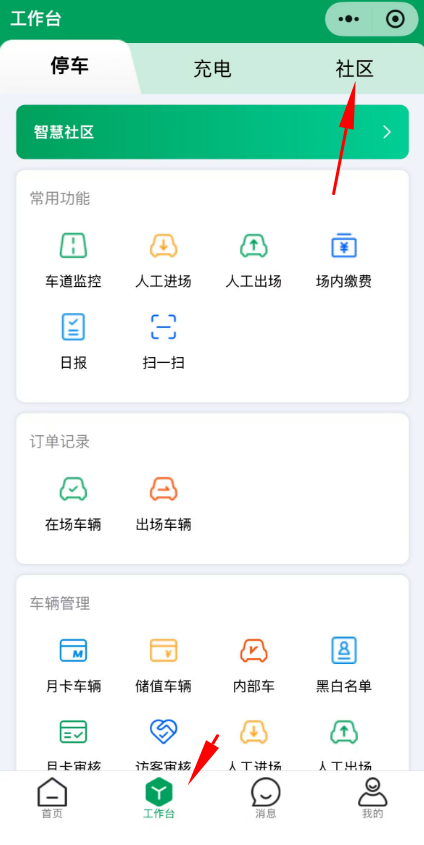
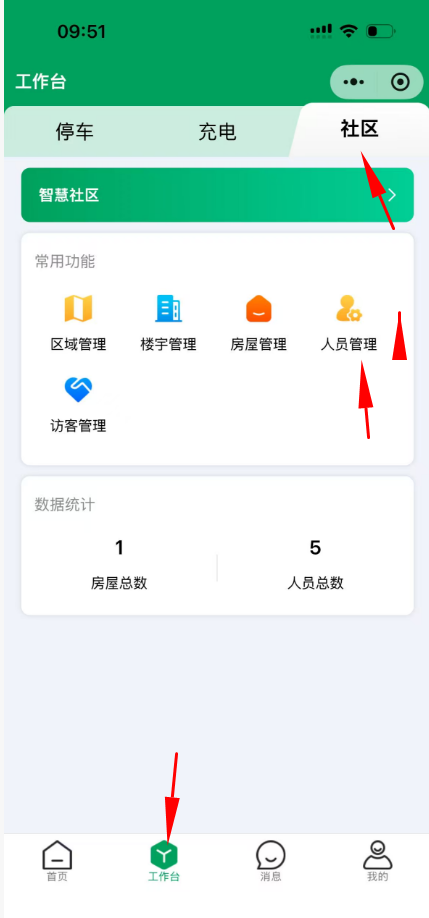
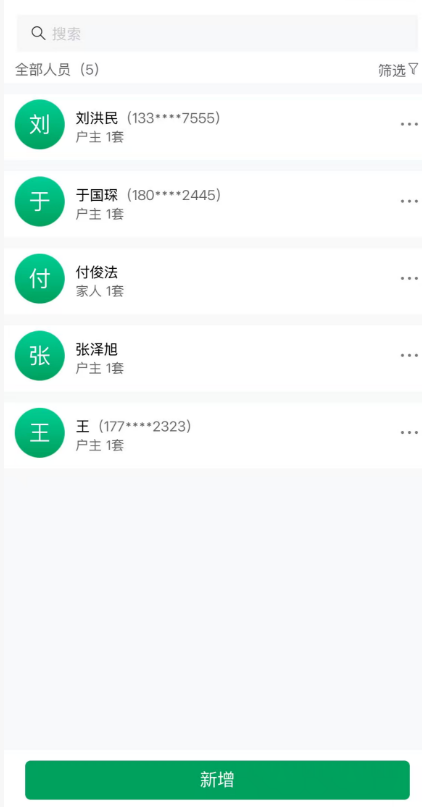
👉 进入 社区 → 人员管理 → 新增 录入人脸。
远程开门须知
手机端访问 一码 app / 小程序 可以远程开闸。注意:需要提前录入好被注册人员,且人员必须填写手机号,访问一码 app 需要手机号验证登录。
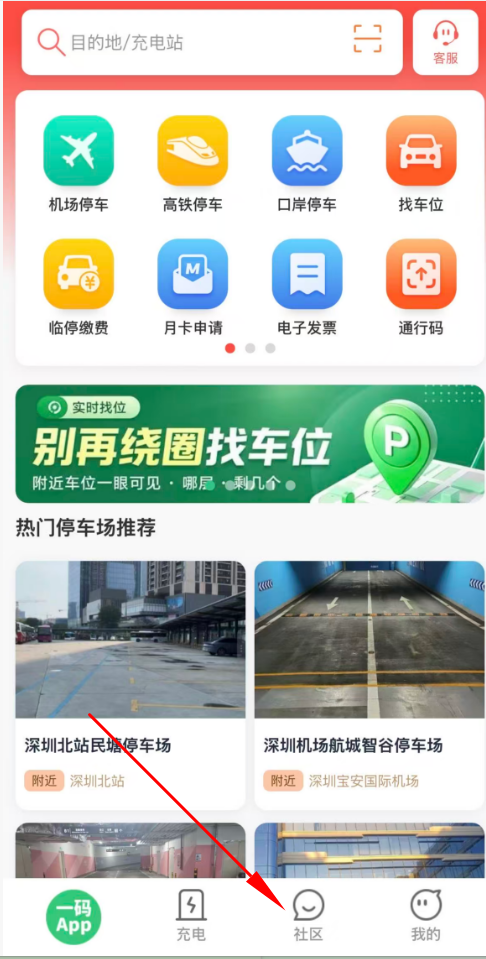
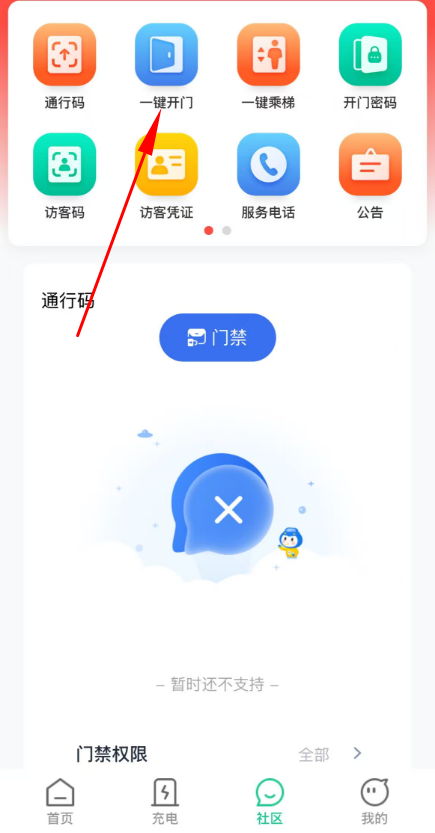
👉 进入 社区 → 一键开门 即可远程开门。
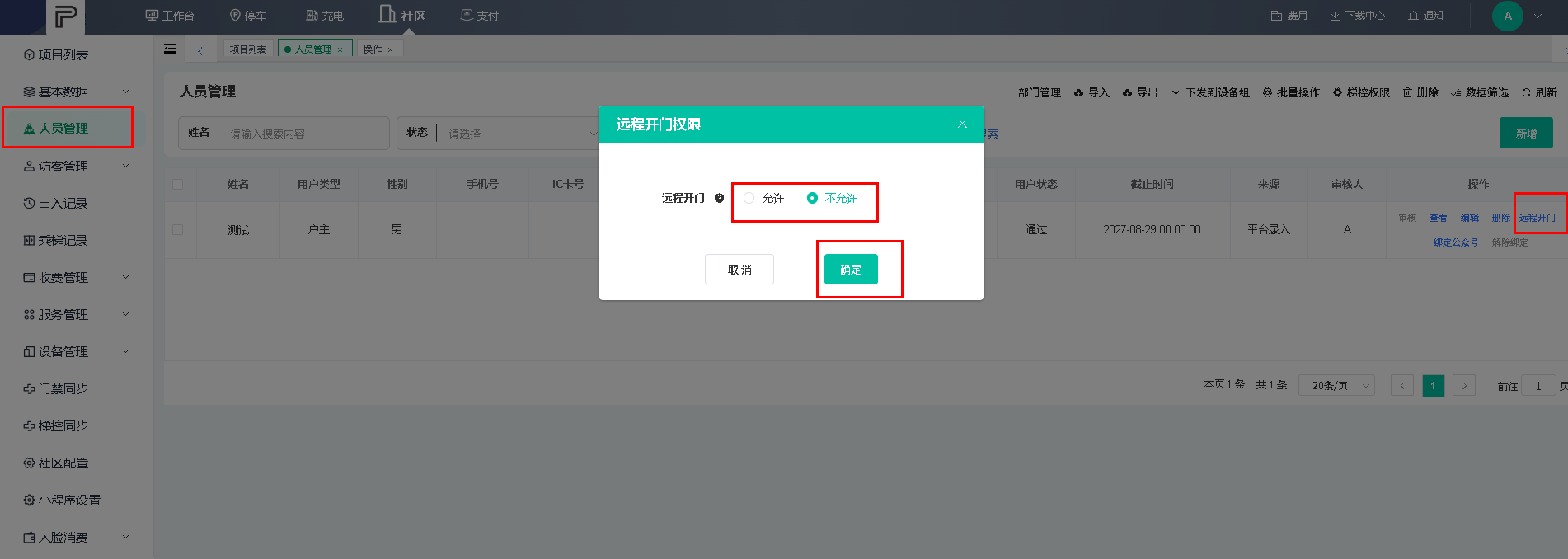
开门权限排查
如果查看不到开门权限,请登录平台 人员管理,检查该人员是否已授权开门权限。