AI盒子配置方法
- 工具联系售后要
- 通过工具获取相机的主码流:
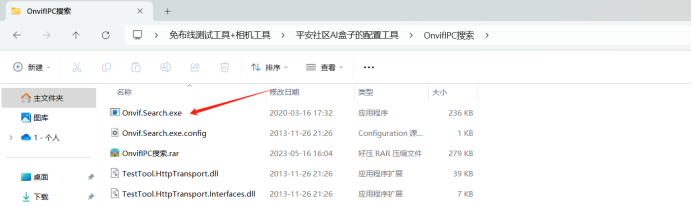
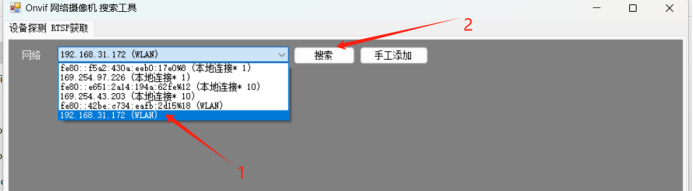
选择本机电脑的ip,然后点击搜索
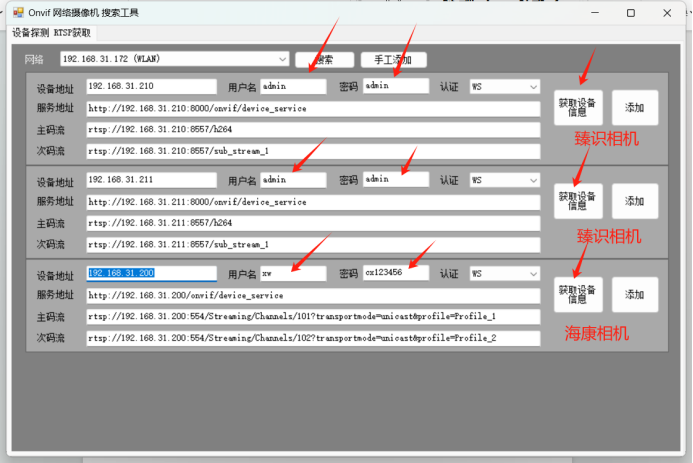
1:点击搜索后,只要和电脑在同一个局域网的相机都能搜索得到。
2:首先我们要知道对应相机的ip是多少,比如我现在连了3个相机,两个VZ的,一个海康的,并且知道相机的ip是多少。
3:输入用户名和密码,然后点击获取设备信息,就会出现主码流和次码流,我们主要是要获取主码流在ai设备上去绑定相机
VZ和芊熠相机的用户名和密码,一般默认都是admin和admin
HX相机的账号是admin密码是123456
(** 注意:如果用户名和密码输入错的情况下,就获取不到主码流和次码流,这个时候需要关闭这个工具,然后重新打开,在正确的用户名和密码在点击获取主码流和次码流 **)
1海康相机获取用户名和密码的方式:
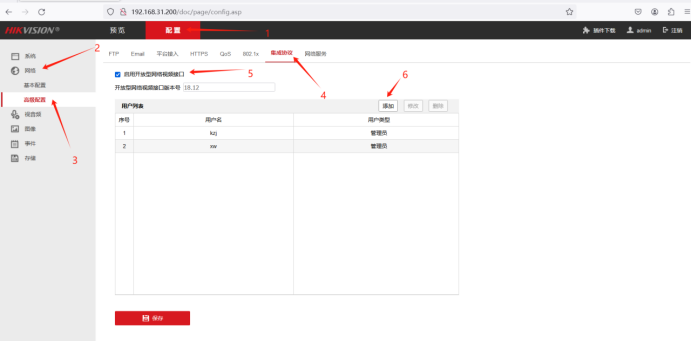
- 首先在浏览器里面输入相机的IP,输入账号和密码登入相机。
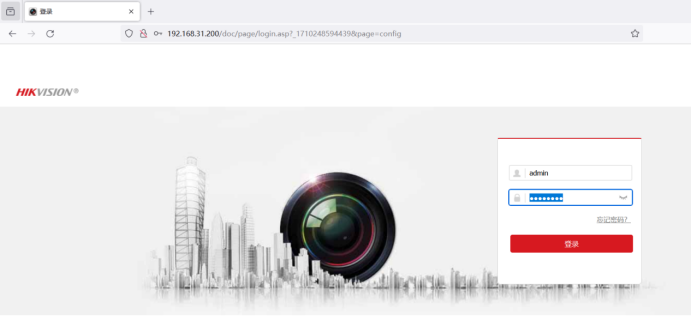
2. 登入相机后点击配置——>点击网络——>高级配置——>集成协议——>勾选启用开放型网络视频接口——>添加用户
( 注意:这里添加的用户名和密码就是在上面那个工具里面,海康相机的用户名和密码,用来获取主码流和次码流的 )
账号:自定义 案例:xwcs
密码:自定义 案例:xw123456
密码确认:第2次设置密码 案例:xw123456
用户类型:选择管理员
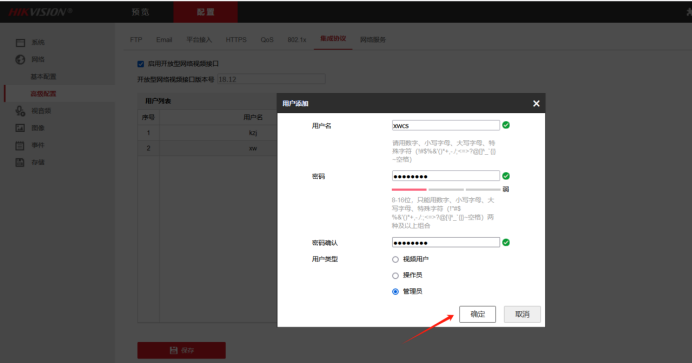
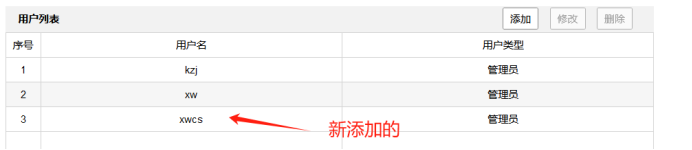
添加好海康相机的用户名和密码后,就可以通过这个用户名和密码在工具里面获取主码流
大华相机获取用户名和密码的方式:
首先在浏览器里面输入相机的IP,输入账号和密码登入相机
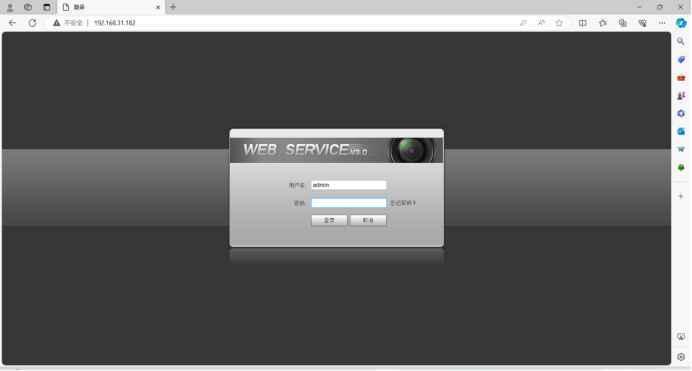
登入相机后点击设置——>点击网络设置——>端口——>ONVIF里面的登入校验(关闭)然后点击确认
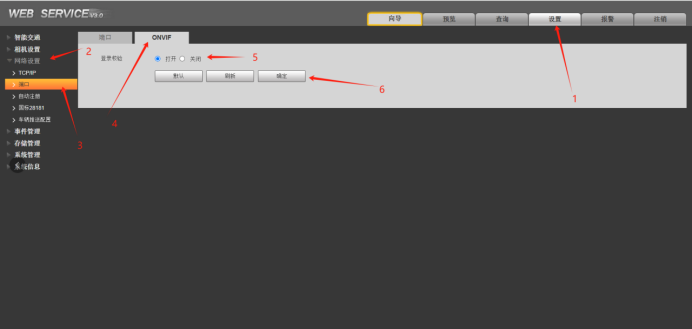
ONVIF关闭后,在系统管理——>用户管理里面添加ONVIF用户 (注意:这里添加的用户名和密码就是在上面那个工具里面,大华相机的用户名和密码,用来获取主码流和次码流的)
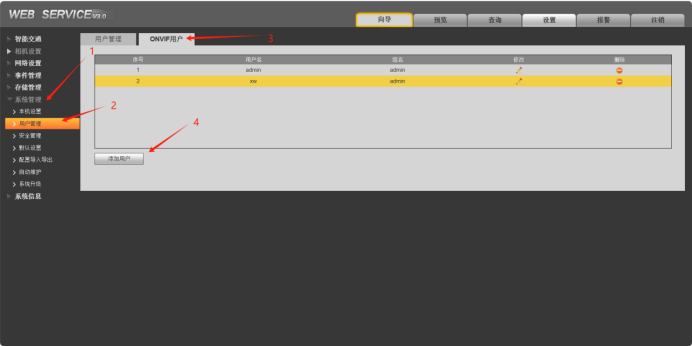
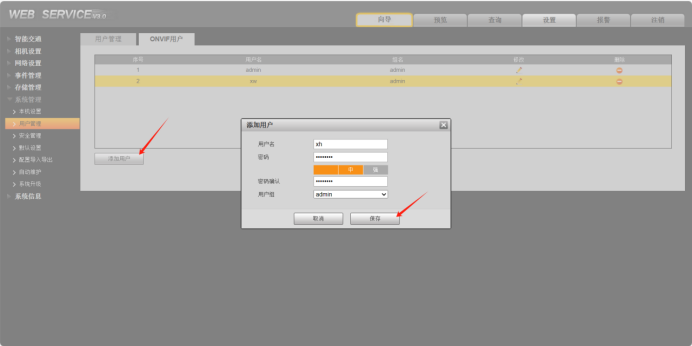
用户名:自定义 案例:xh
密码:自定义 案例:xh123456
密码确认:第2次设置密码 案例:xh123456
用户组:选择admin
打开AI智能视频分析识别系统
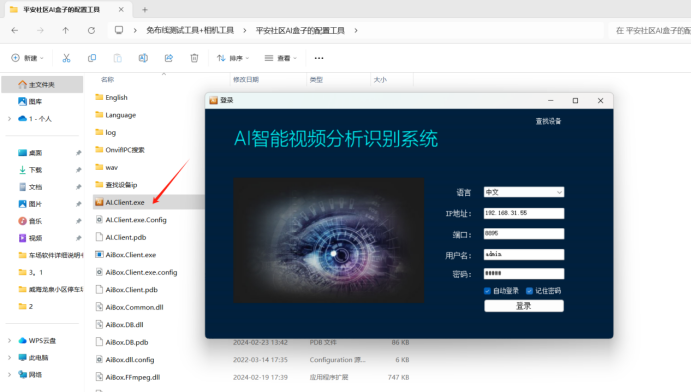
ip地址:设备IP
端口:8895
用户名:admin
密码:admin
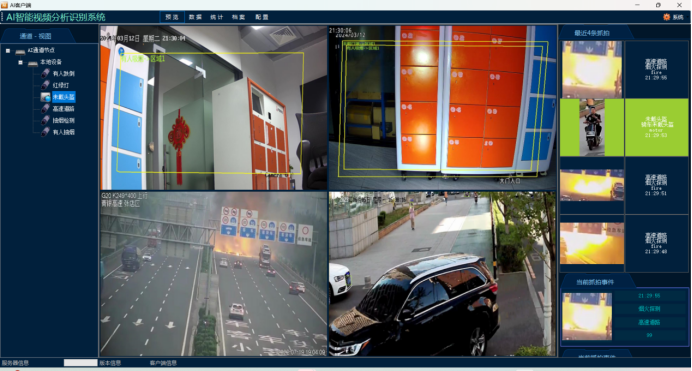
配置绑定相机
一:VZ相机绑定设备:
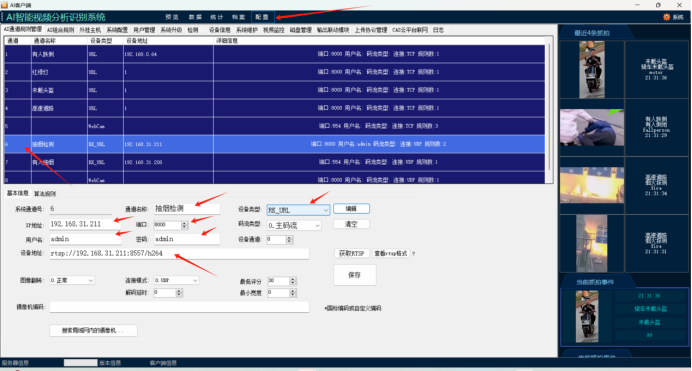
点击配置,选择要绑定设备的通道,点击编辑 通道名称:自定义
设备类型:RK_URL
Ip地址:相机的ip
端 口:VZ相机8000
用户名:admin
密 码:admin
设备地址:主码流
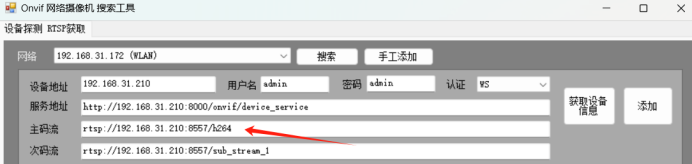
案例:rtsp://192.168.31.210:8557/h264 二:海康相机绑定设备:
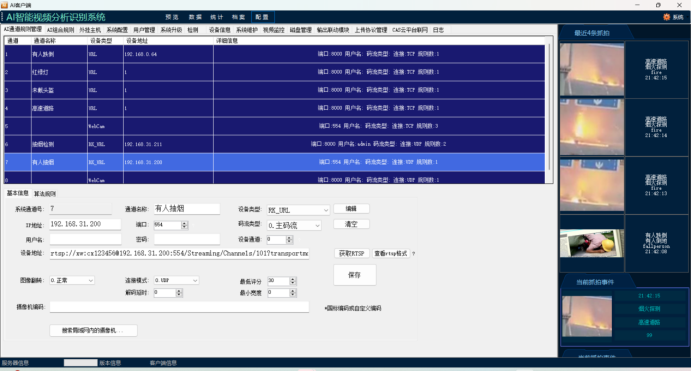
点击配置,选择要绑定设备的通道,点击编辑 通道名称:自定义
设备类型:RK_URL
Ip地址:相机的ip
端 口:海康相机554
用户名:可不填
密 码:可不填
设备地址:rtsp://用户名:密码@主码流 案例:rtsp://xw:cx123456@192.168.31.200:554/Streaming/Channels/101?transportmode=unicast&profile=Profile_1

三:大华相机绑定设备:
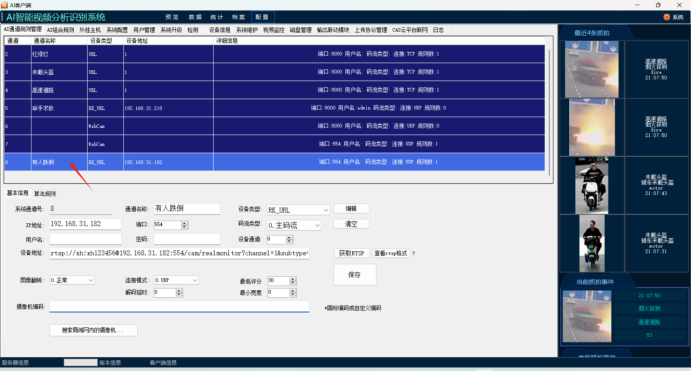
点击配置,选择要绑定设备的通道,点击编辑 通道名称:自定义
设备类型:RK_URL
Ip 地址:相机的 ip
端 口:大华相机 554
用户名:可不填
密 码:可不填
设备地址:rtsp://用户名:密码 @ 主码流

案例: rtsp://xh:xh123456@192.168.31.182:554/cam/realmonitor?channel=1&subtype=0&unicast=true&proto=Onvif