3.1 微信小程序使用说明
停车Boss微信小程序使用说明
本说明书介绍停车Boss微信小程序的登录、车场配置、车场数据查询与“我的”四大模块的操作方法,适用于运营端与车主端。
一、小程序
- 扫二维码或在小程序搜索【停车Boss】进入小程序。
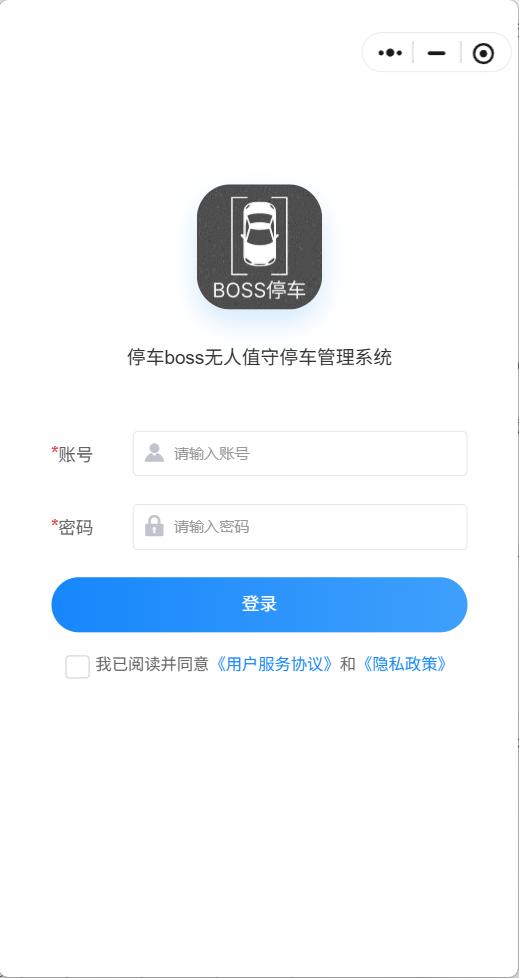
- 进入登录界面,输入账号、密码,点击【登录】。
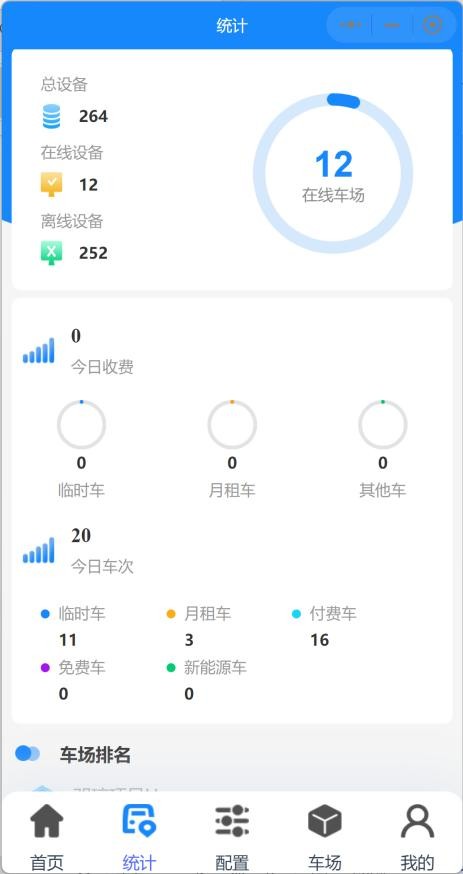
- 统计:查看车场设备、今日车次、今日收费、车场排名情况。
二、配置
1. 组织机构
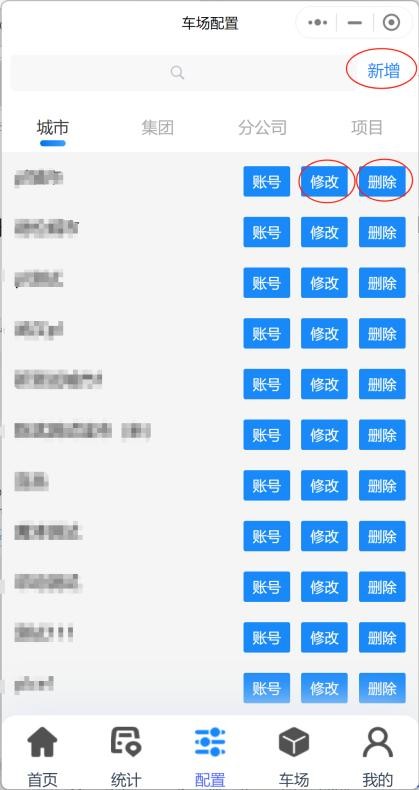
- 查看组织机构,对城市、集团、分公司、项目进行新增、编辑、删除操作。
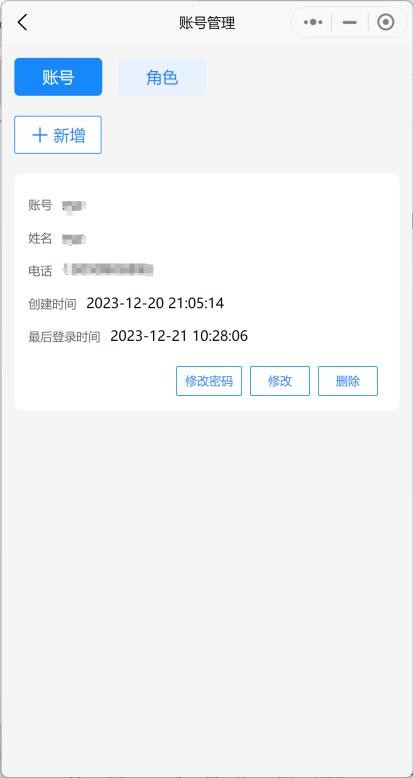
- 新增角色,配置权限,添加账号。
2. 车场配置
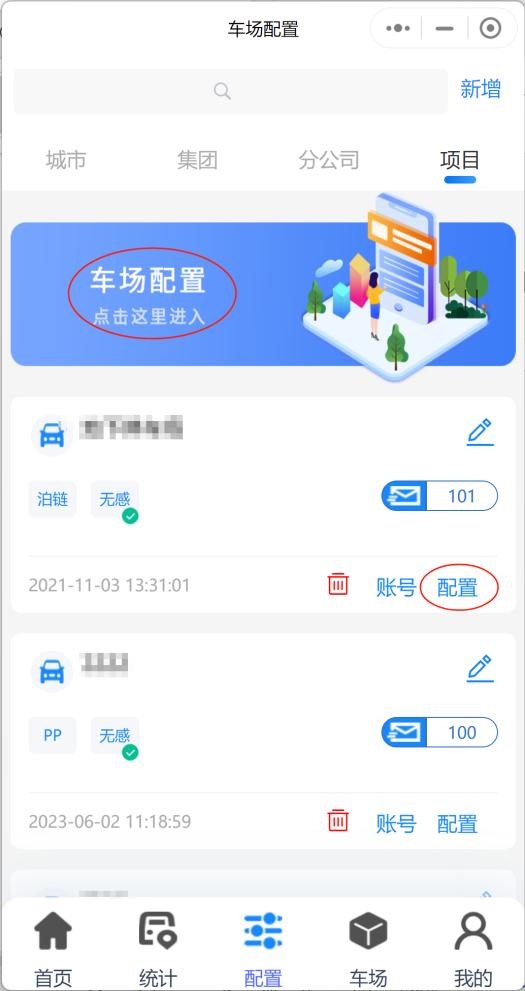
从项目列表点击【配置】,进入对应车场配置、商户管理、优惠券的界面。
3. 收费配置
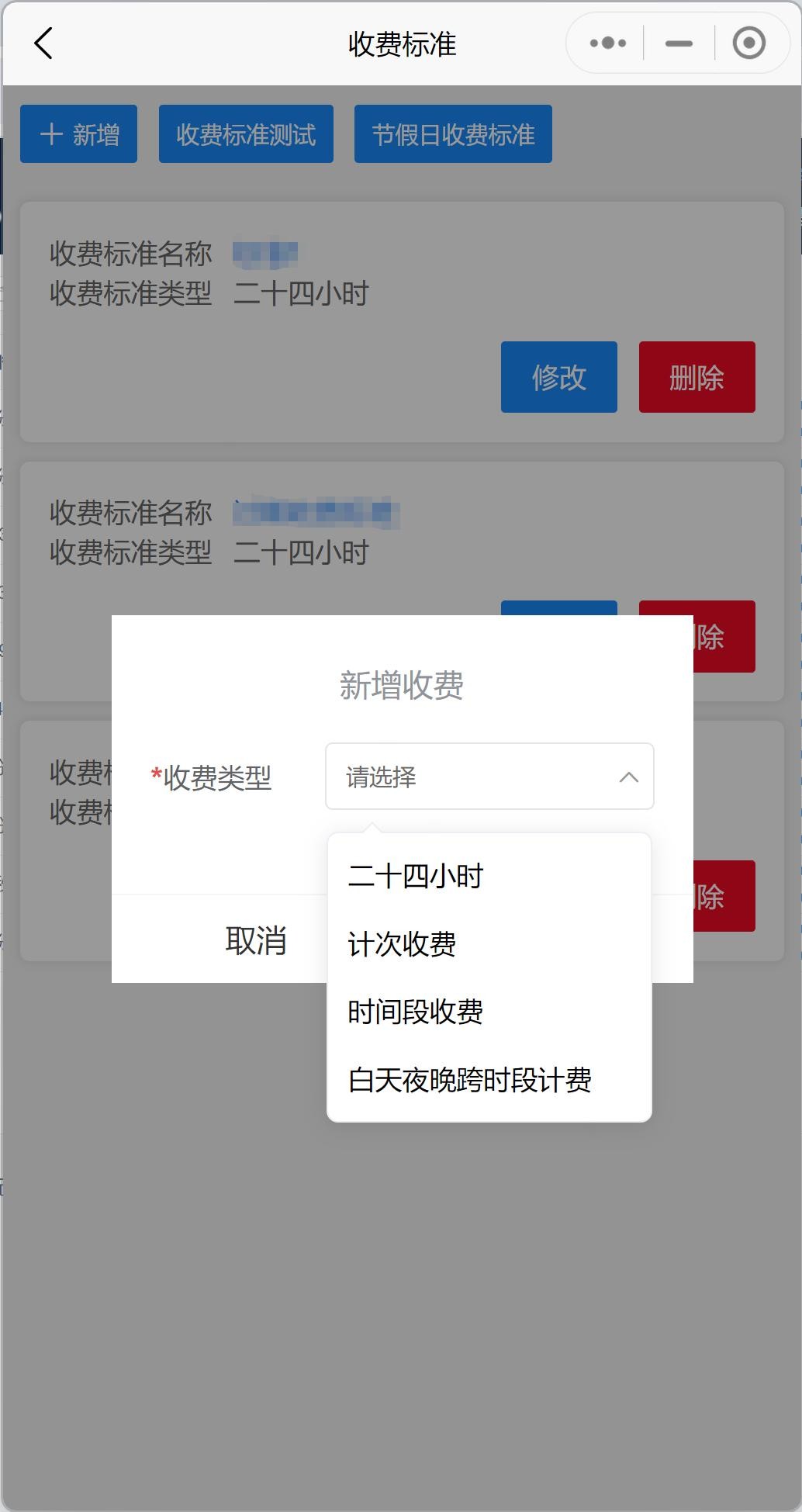
- 新增收费标准,收费类型有二十四小时、计次收费、时间段收费、白天夜晚跨时段计费。
- 二十四小时收费,点击图标展开收费金额、小时,可进行设置。
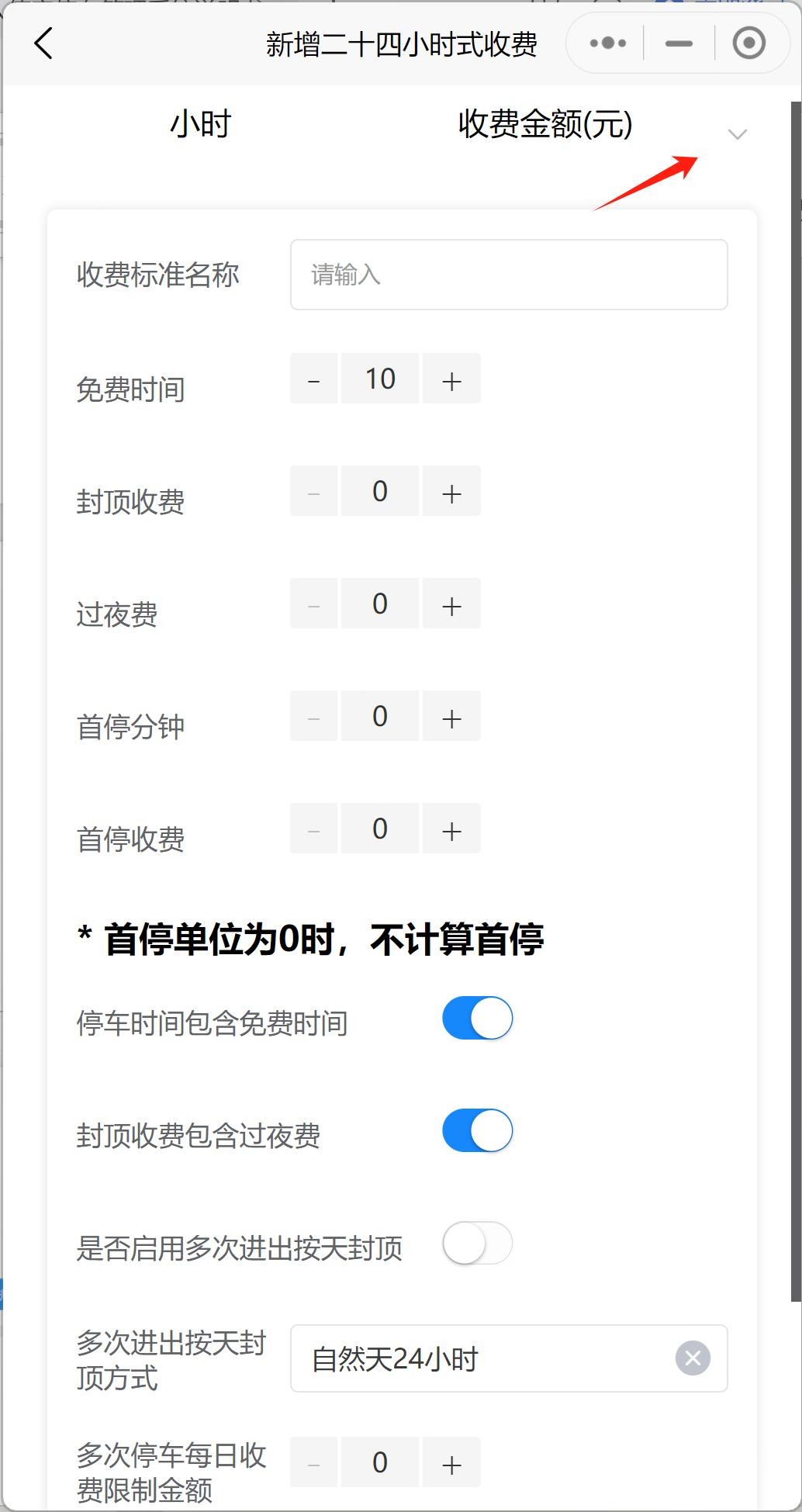
① 收费说明:如一小时 1 块,封顶 20 元,免费时间 30 分钟。首停分钟设置为 0;若设置为 60 则第一小时免费,从第二小时算起。 ② 停车时间包含免费分钟:开启后一小时 30 分钟收费 2 元,不开启为 1 元。 ③ 封顶收费含过夜费:设置过夜费后,封顶里是否含过夜费用;不含则为封顶加上晚上过夜时间。 ④ 是否启用多次进出按天封顶:启用后,同一辆车当天进出按天封顶。 ⑤ 多次进出按天封顶方式:停车 24 小时、自然天 24 小时。 ⑥ 多次停车每日收费限制金额:除封顶外,多次进出是否设置限额。
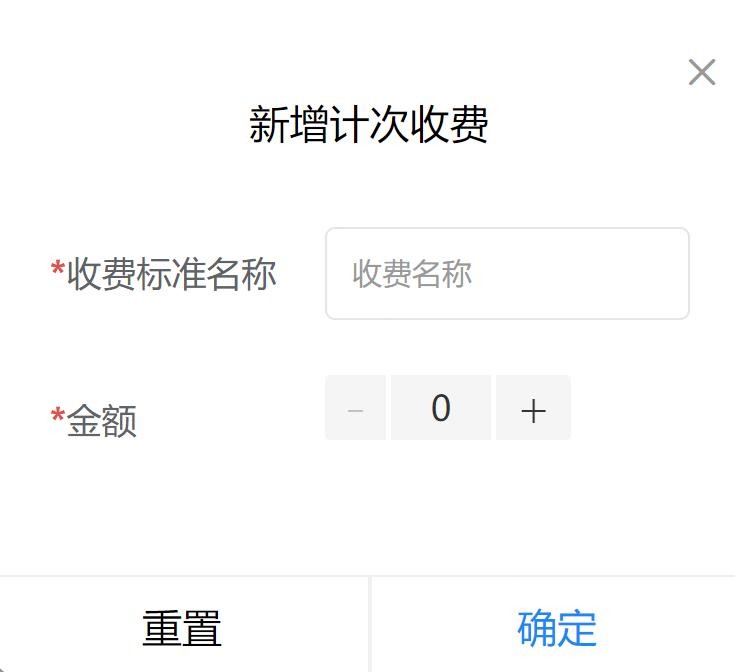
- 计次收费:输入收费标准名称,设置金额即可。
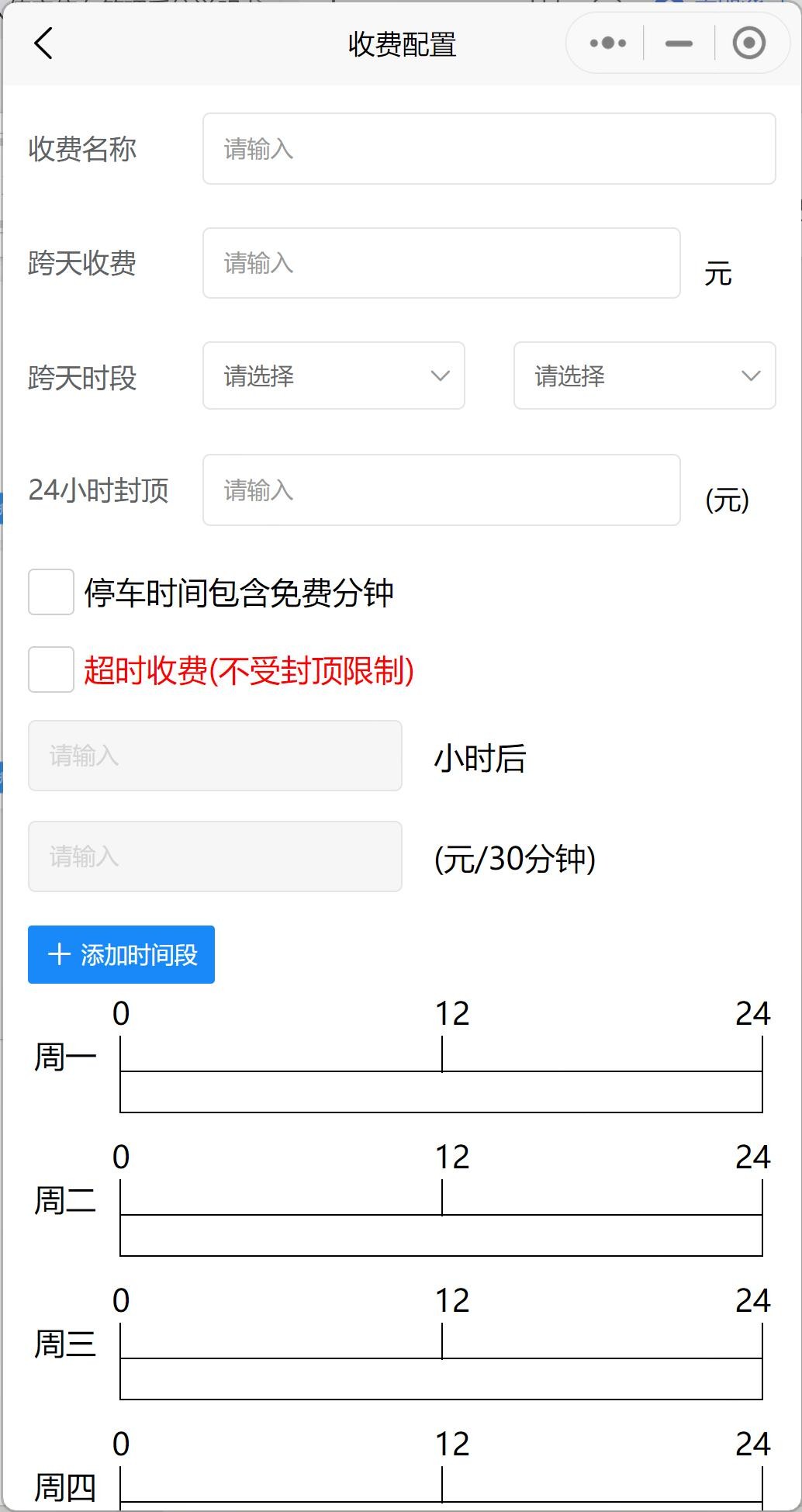
- 时间段收费:
① 将时间按星期划分,可设置高峰与平时各异收费标准。 ② 跨天收费涉及隔天收费标准不同,所以设置指定金额,例如过晚上 24 点为跨天。 ③ 超时收费(不受封顶限制):开启后方可设置多长时间后每半小时收多少。 ④ 注意:整个收费标准从星期一 0 点设置到周日晚 24 点,最小单位为半小时。
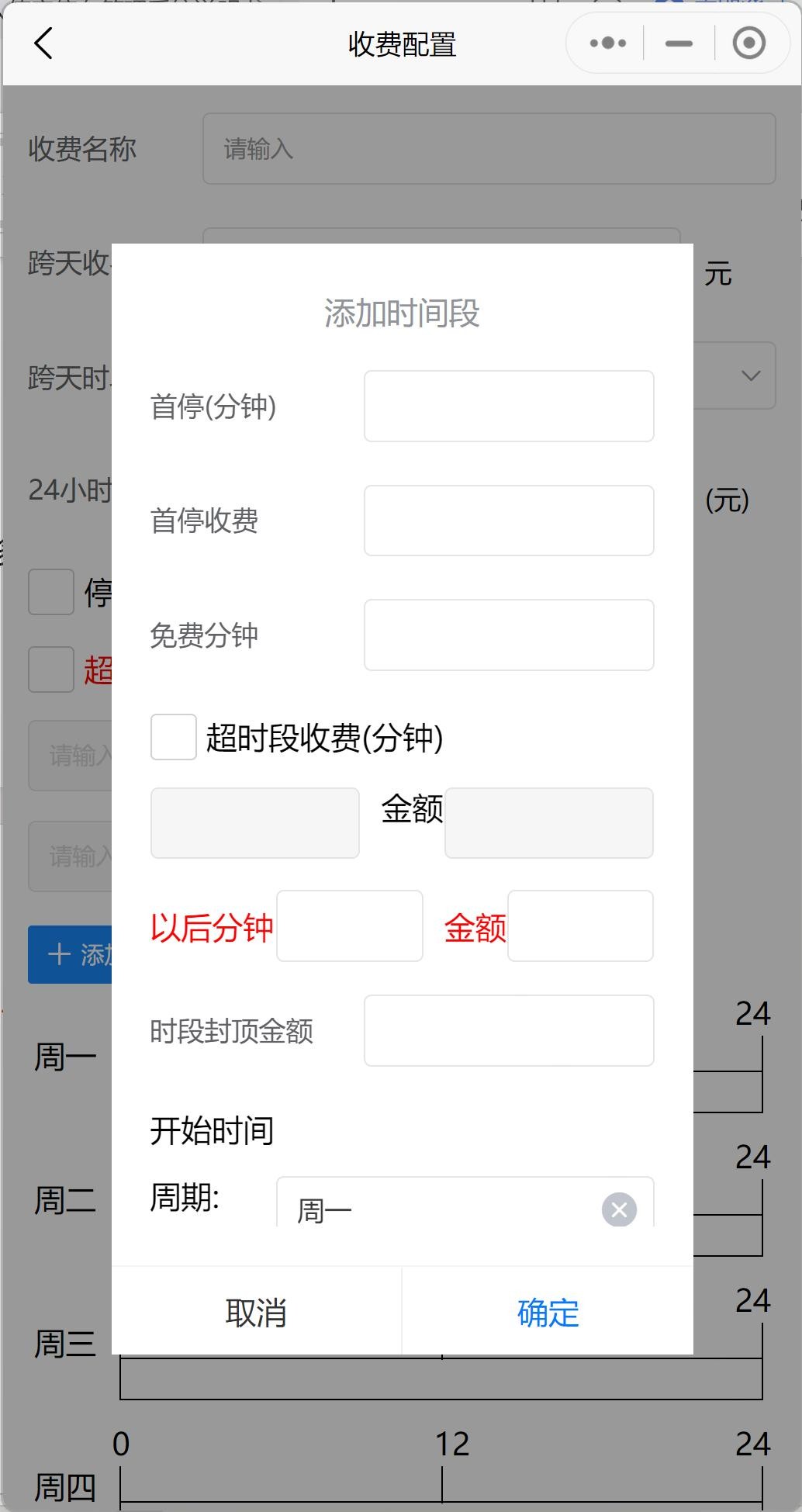
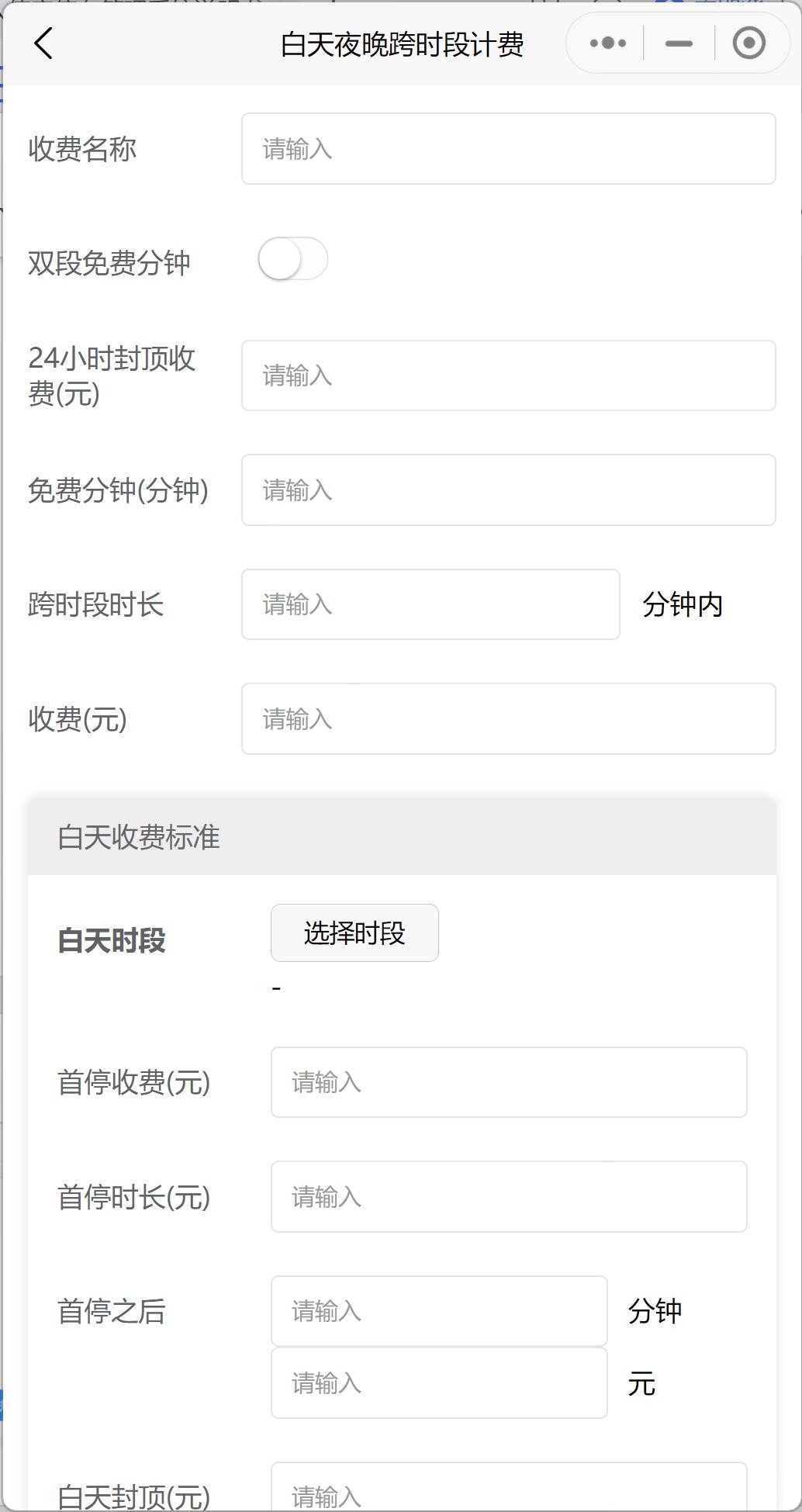
- 白天夜晚跨时段计费:设置 2 个时段收费标准,类似于时间段收费标准。
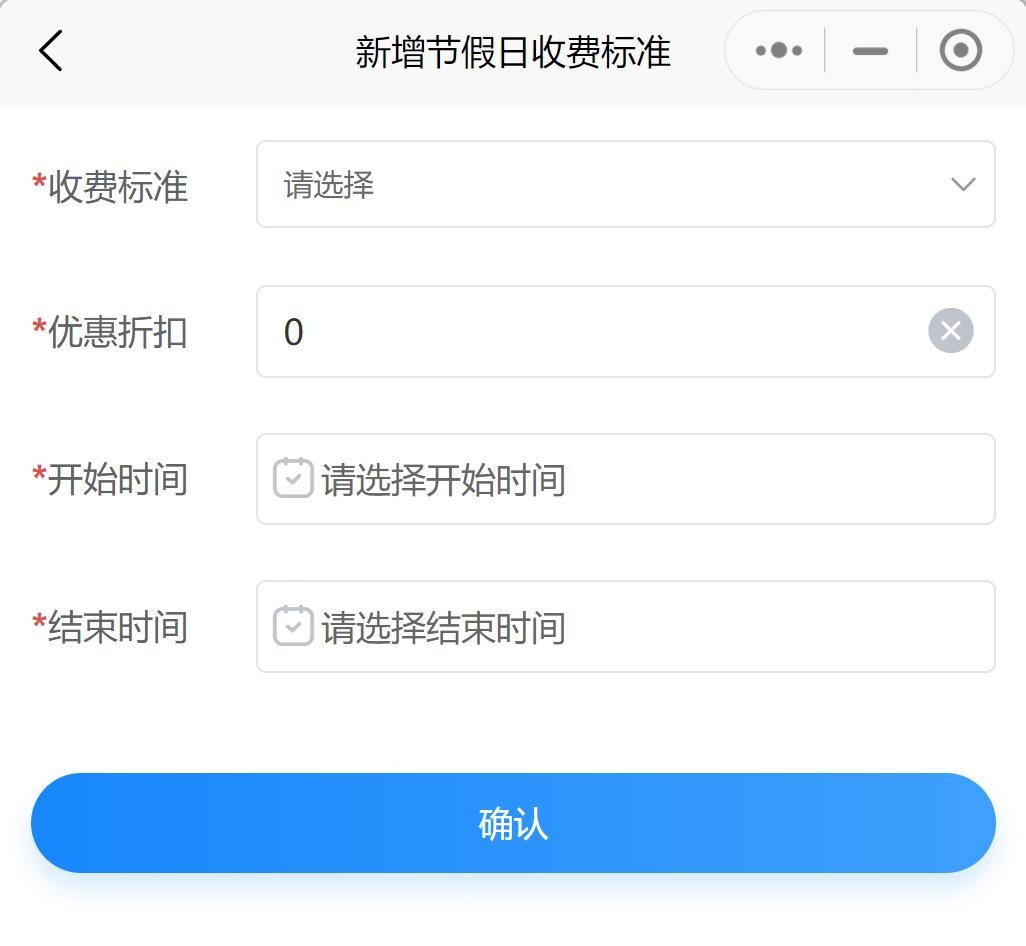
- 节假日收费标准:
① 点击新增后填写节假日收费标准名称,填写折扣(百分制,例如填写 90 则按现行临时车标准打 9 折)。 ② 设置开启时间与结束时间后确认保存,到达设置时间自动启用。
4. 车场配置
- 初始余位:设置显示屏余位功能。
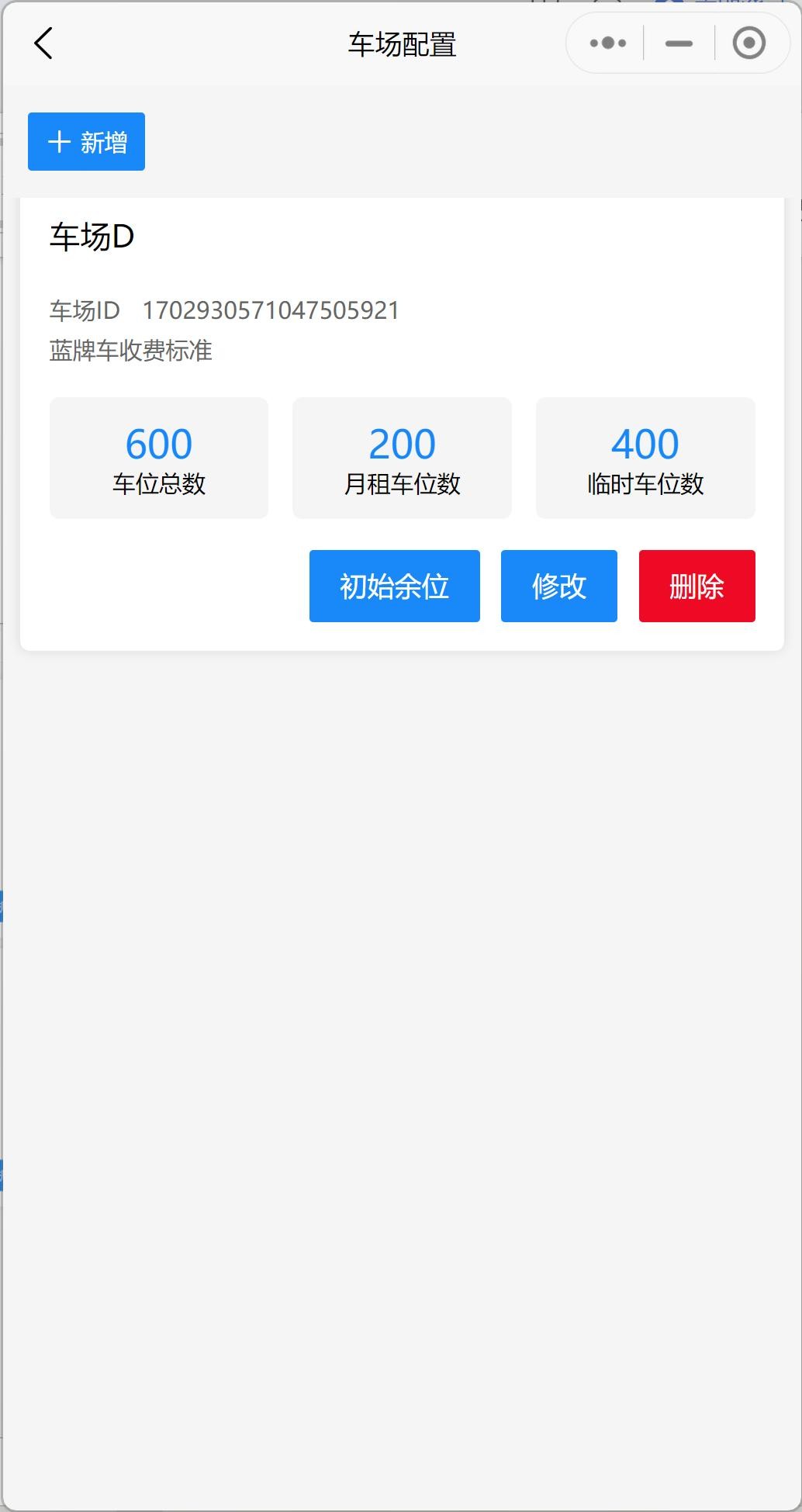
- 新增车场,不同车牌设置不同收费标准。
- 所属父车场:创建大小车场,输入大车场 ID。
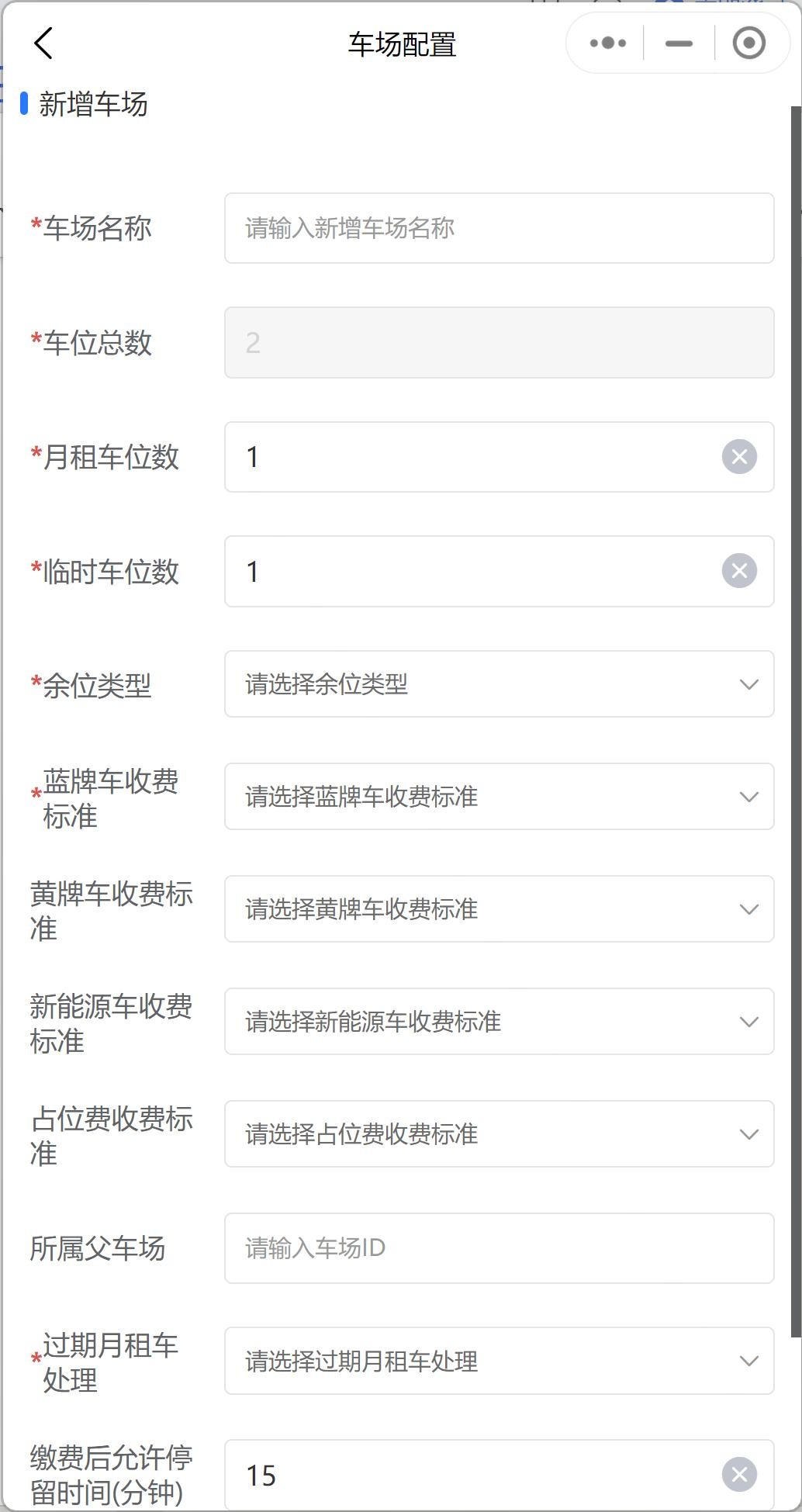
- 独立计算费用:默认开启,关闭后小车场不独立收费,统一到大车场出场收费。
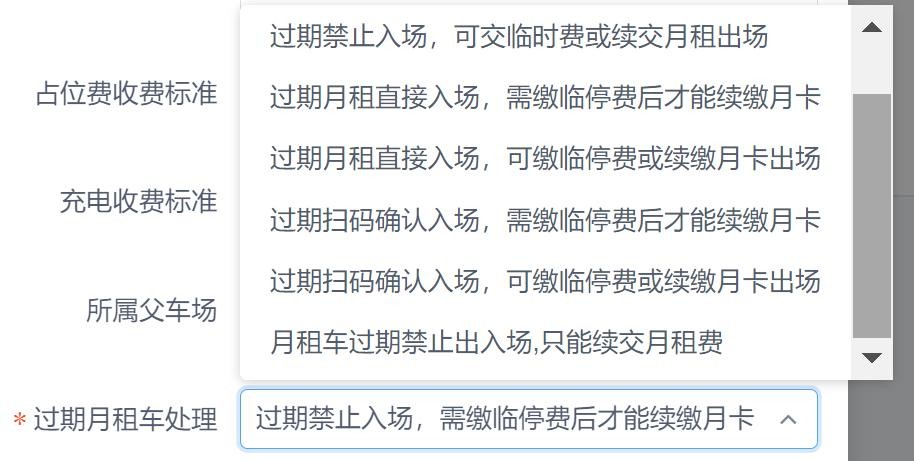
- 过期月租车处理:共有七种过期车辆设置模式。
- 允许停留时间:支付识别开闸后允许停留时间。
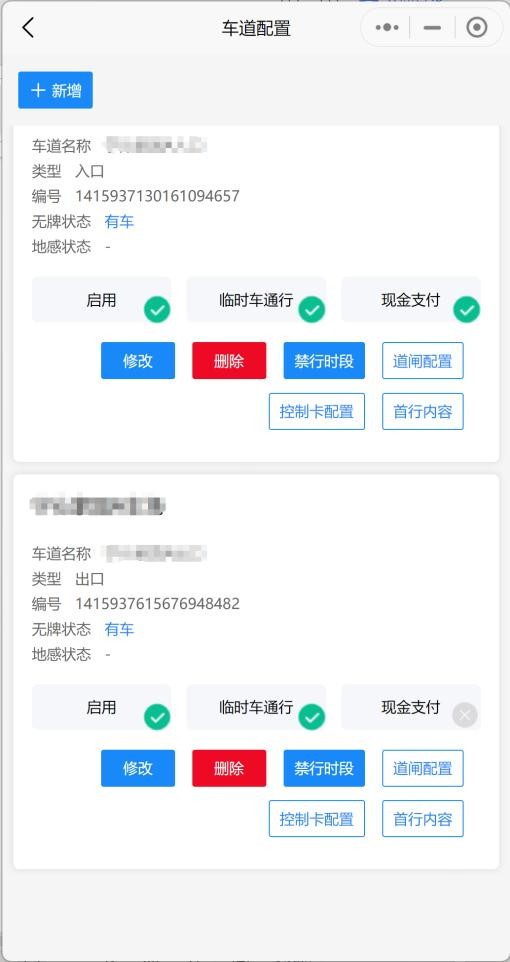
5. 车道配置
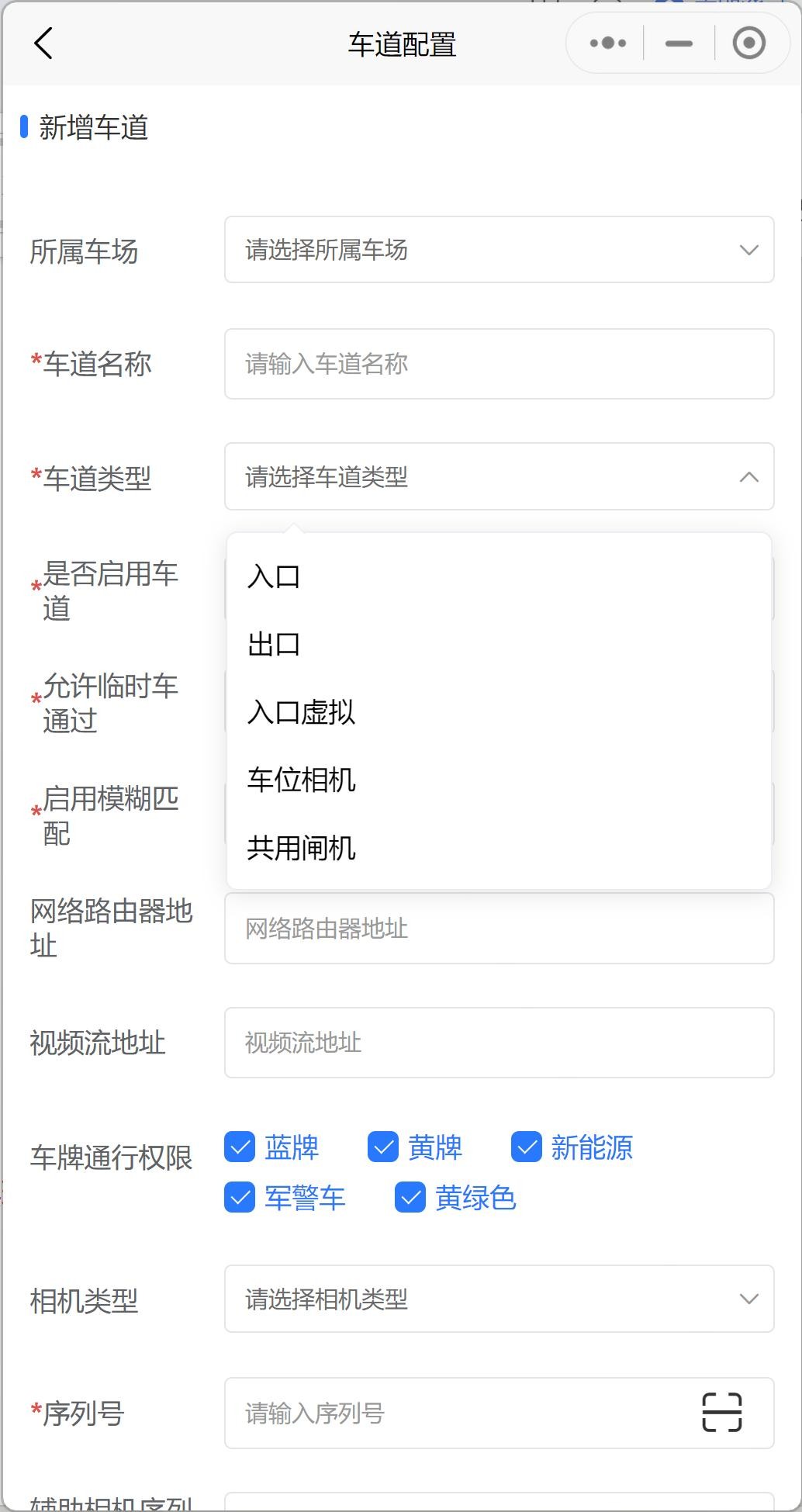
- 新增车道类型分:入口、出口、入口虚拟、车位相机、共用闸机。
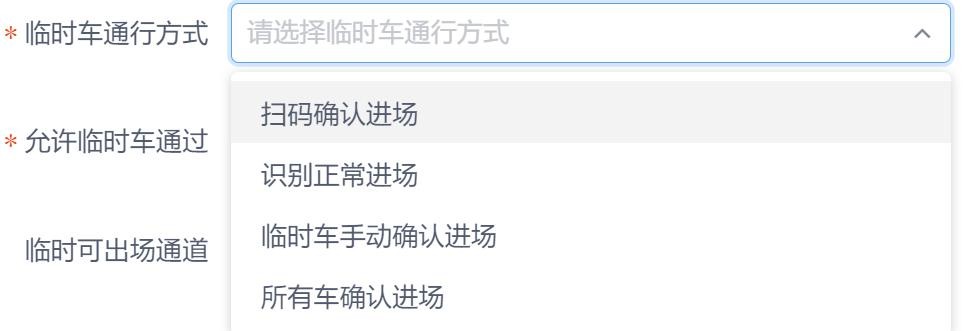
- 临时车通行方式。
- 车牌通行权限:默认全部勾选,取消勾选对应类型车牌无法进出。
- 序列号可手动输入,也可扫一扫自动填充。
- 物联卡 ID:建议去营业厅开通,不会造成网速慢问题;插卡后与有线网实现双重保障,有线网断网后 10 秒开始启用物联卡,并发送通知到管理员公众号提醒。
- 相机授权:选择启用。
- 黄牌开双闸:根据不同车场设计,选择是否开启,默认为否。
- 车道类型选择出口时内容有所变动。
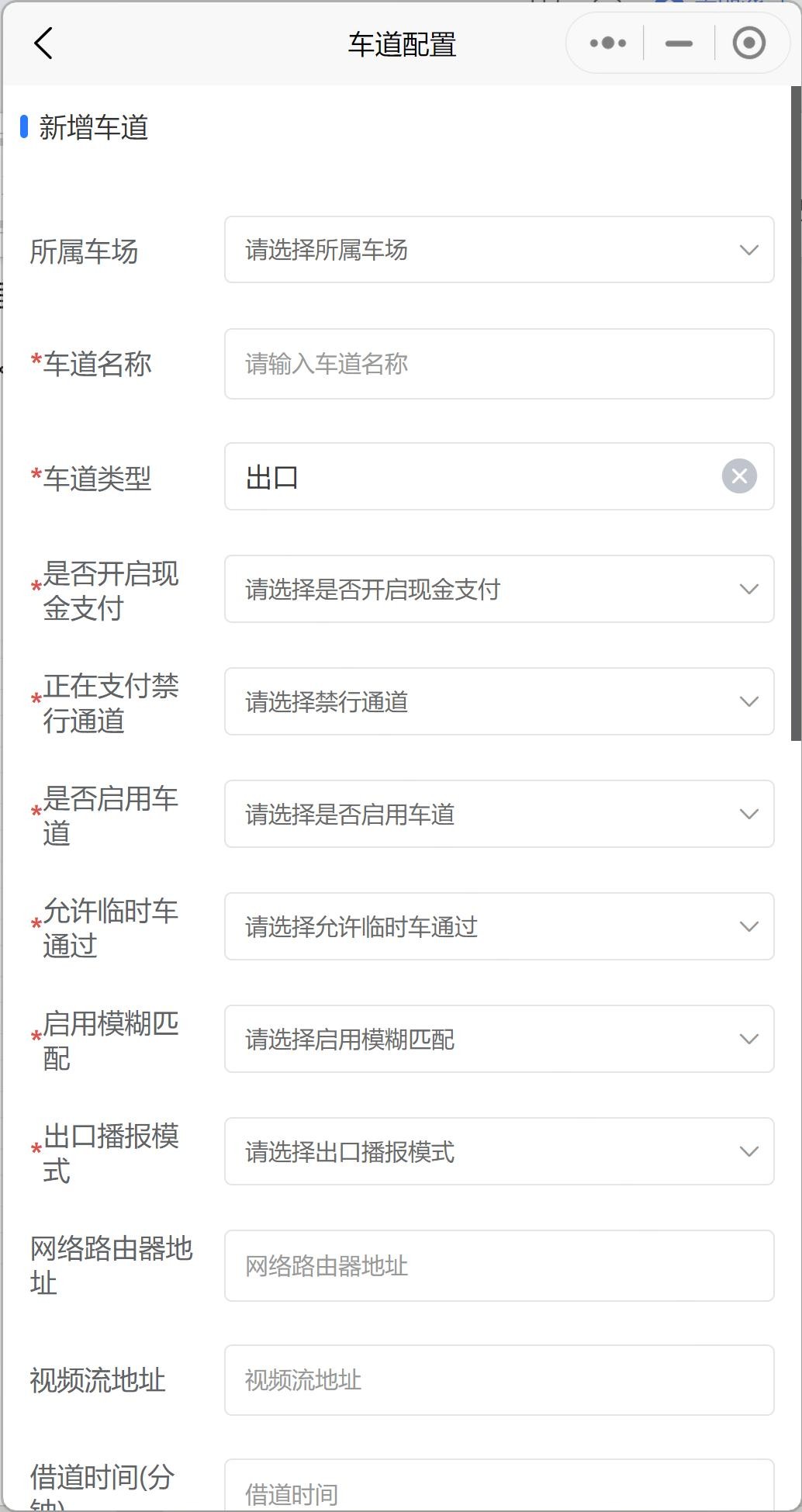
- 是否开启现金支付:配套岗亭端使用,可收现金。
- 正在支付禁行通道:使用场景同进同出,绑定后出口正在支付,入口来车会语音播报提示退后等待出口支付完成再入场。
- 设置借道时间、借道金额:在免费时间内生效,用于临时入场且停留时间较短的车辆。
- 车道配置好后设置滚动字幕,点击控制卡配置。
- 车牌识别方式:虚拟线圈与虚拟线圈加地感触发二选一,第二种情况有施工要求。
- 控制卡类型:控制卡对接了科发、DT、FK TTS 语音版。
- 动态二维码:显示屏可开启动态二维码,在二、三、四行显示。
- 延时关闸:开闸后无关闸信号可设置时间关闸。
- 有线网检测地址:填写当地宽带营业厅检测地址,例如电信填写
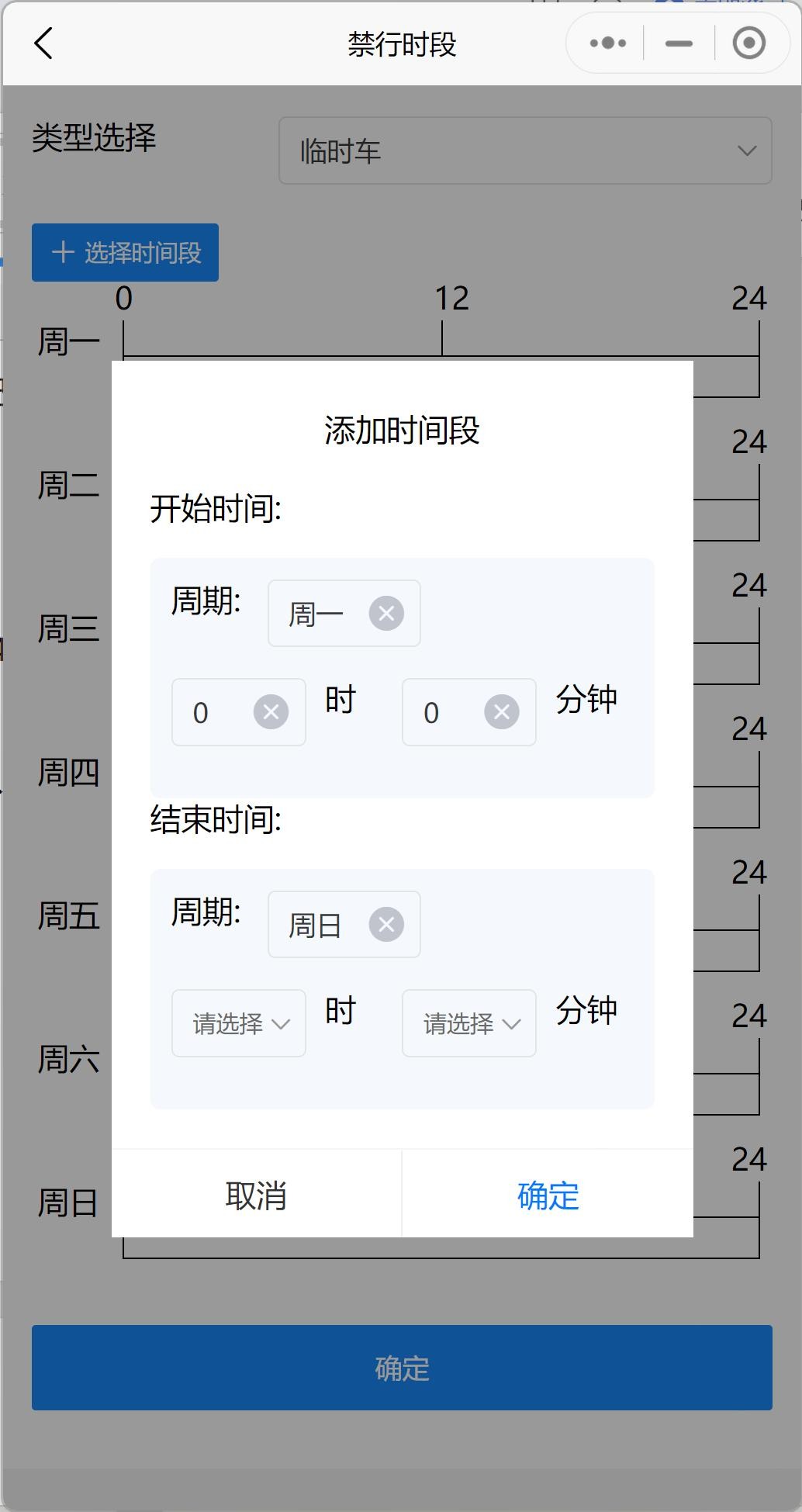
114.114.114.114或223.5.5.5,作为断网公众号通知提醒功能。 - 禁行时段:类型选择有临时车、所有车,添加的时间为禁行时段,从周一 0 时至周日 24 时,最小单位 30 分钟。
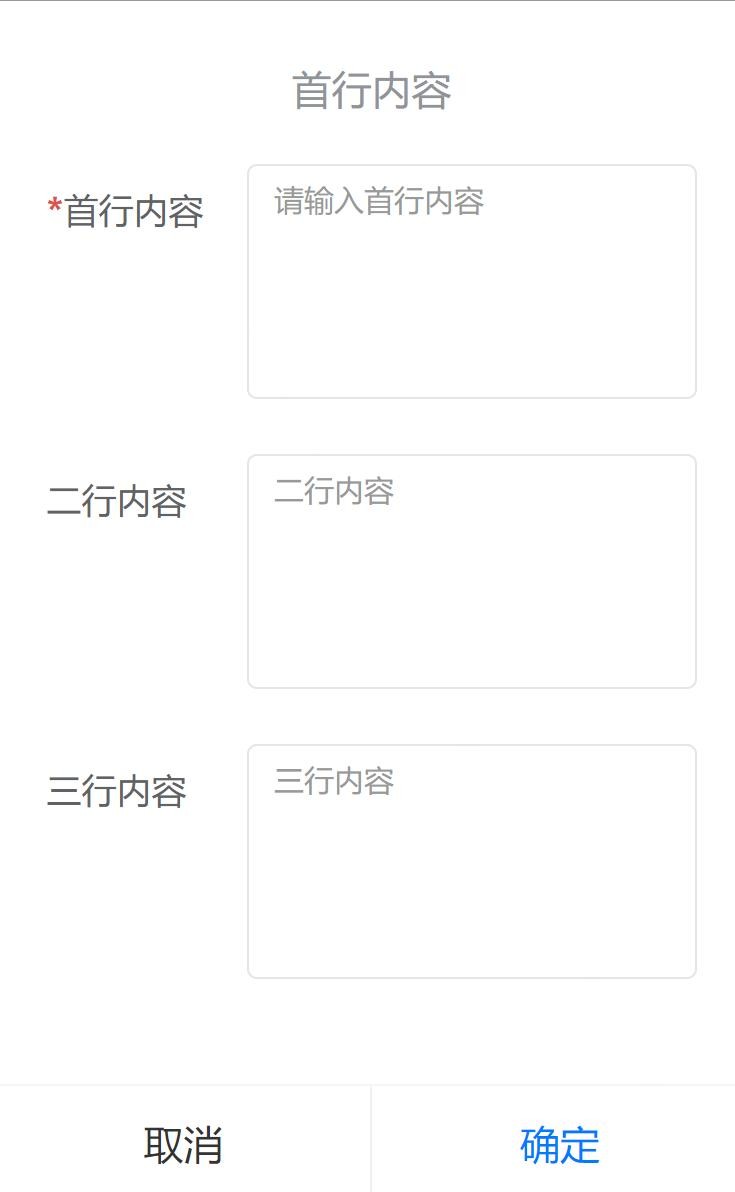
- 点击首行内容,可填写显示屏第一、二、三行内容,自定义文字。
6. 公共配置
(1)公共配置主要对无牌车配置、月租车配置、入场配置、出场配置、支付配置、其它配置等。
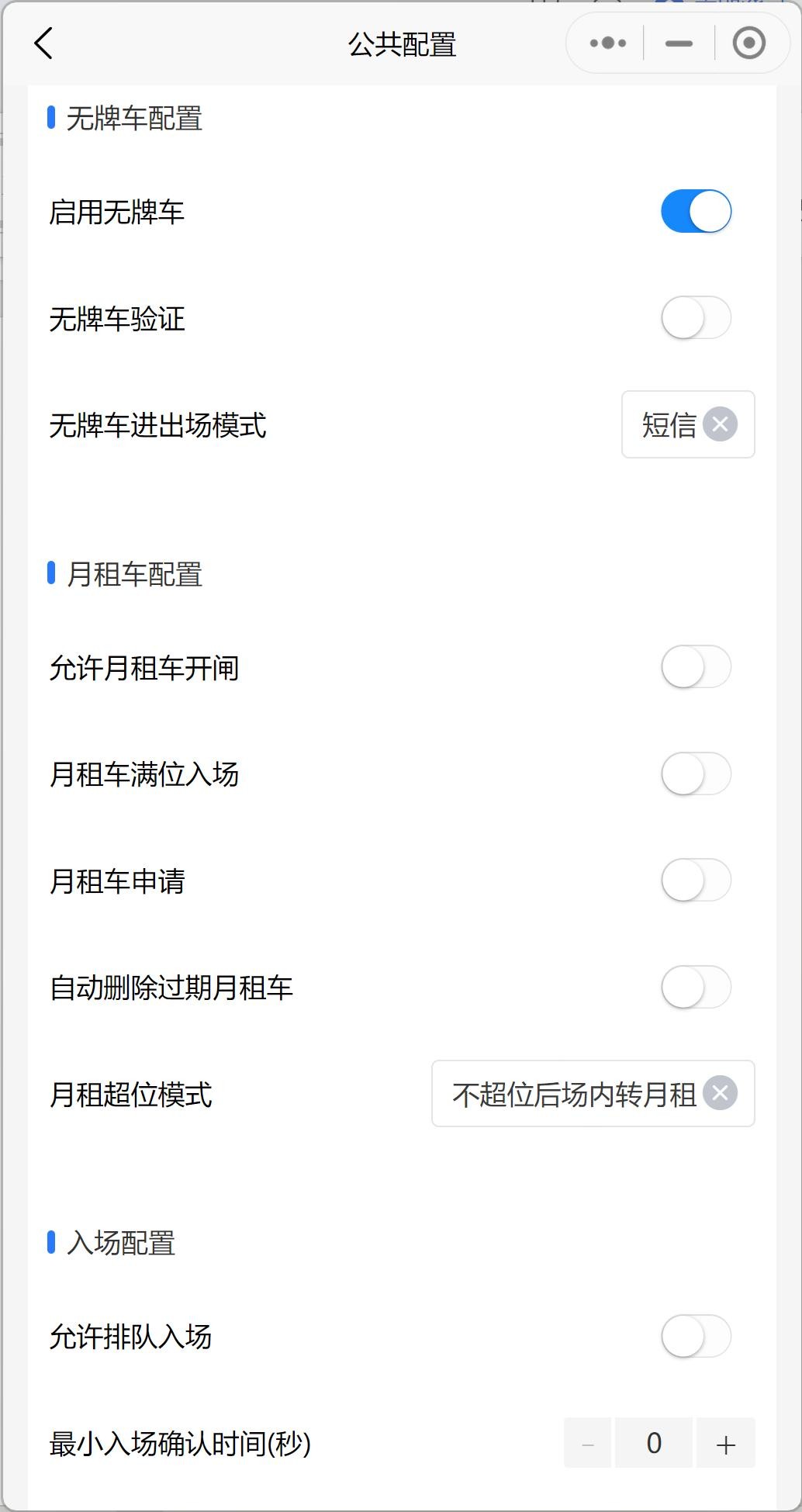
(2)无牌车配置:
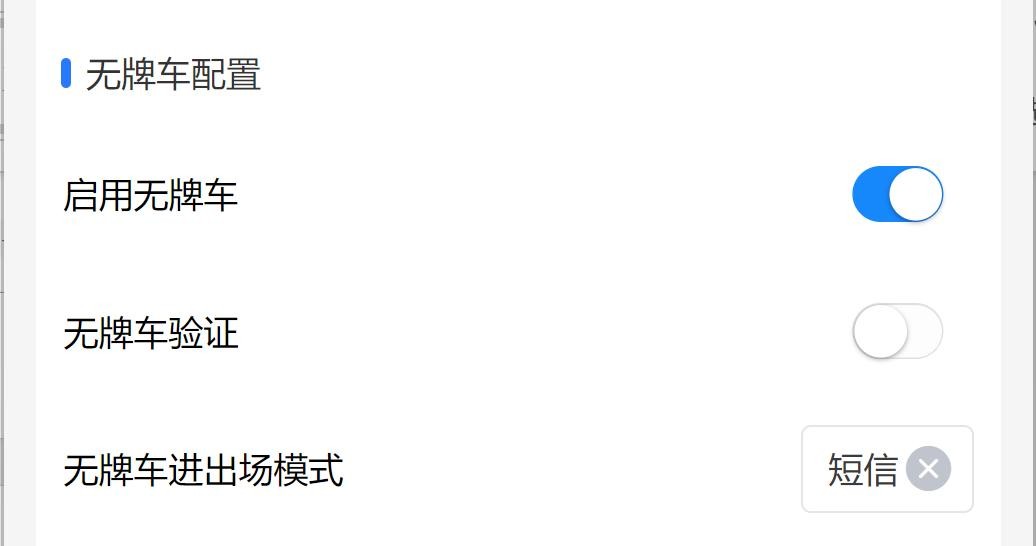
① 启用无牌车:开启后,无牌车可以选择扫码进出场。 ② 无牌车地感验证:开启后现场有真实有效车辆才可触发无牌车开关,通过扫码不能直接开闸,避免车主用手机扫码输入、实际无车进场。 ③ 无牌车进出场模式:小程序、短信、直接开闸三种模式,默认短信;小程序、短信均按 0.1 元/条收费,平台免费提供 100 条,后续自费。
(3)月租车配置:
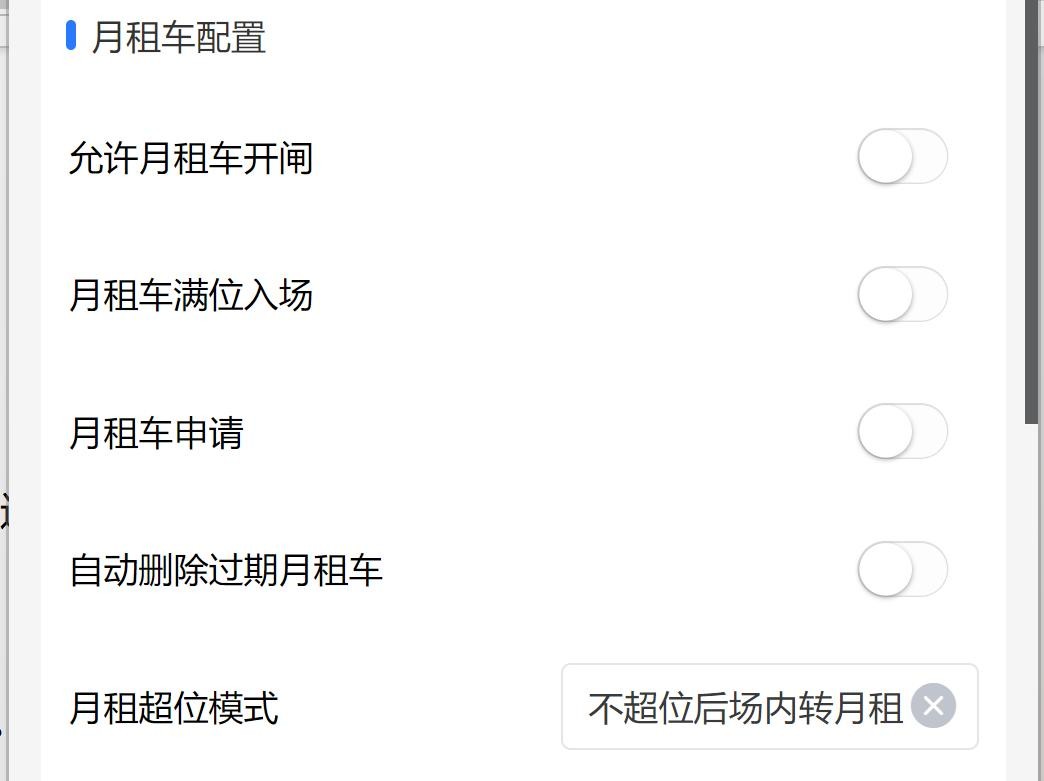
① 月租车满位入场:开启后,车场无余位情况下月租车仍正常入场。 ② 自动删除过期月租车:默认开启 3 个月,超过设置时长自动删除。 ③ 月租车申请:开启后,车主可自行扫车场月租申请码登记上报月租车信息。 ④ 月租超位模式:在一位多车情况下,第二台(或多台)月租车要进车场,可选全程按临时车收费或场内转月租。
(4)入场配置:
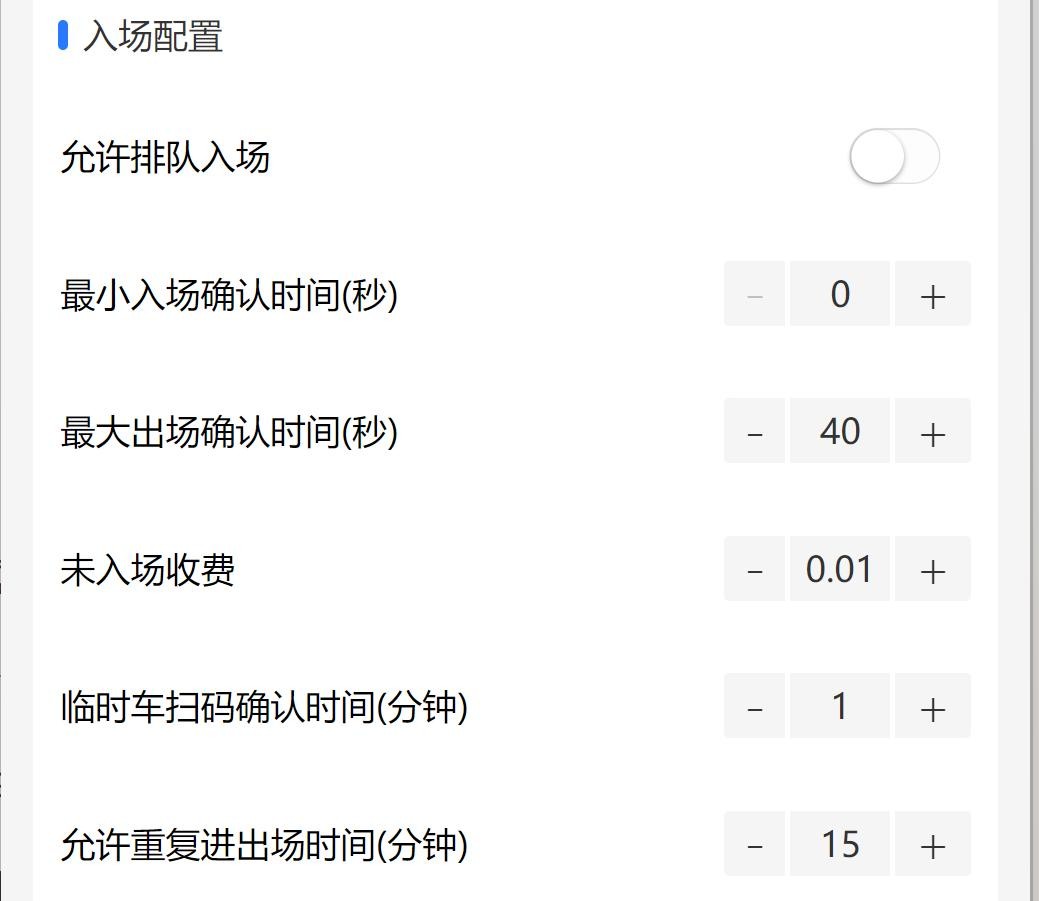
① 允许排队入场:默认开启,车位已满时车辆可在入口等待,出口有车出去后入口不用倒车、自动开闸。 ② 最小入场确认时间:针对单通道,出场时避免车速过慢或车辆抖动重新识别尾部车牌造成异常开闸。 ③ 最大出场确认时间:避免出口相机一直识别离出口较近停车位造成异常开闸,以及刚入场就到出口识别造成误识别。 ④ 未入场缴费:没有入场记录,预支付指定保证金。 ⑤ 临时车扫码确认时间:设置扫码支付时间,超时订单失效需重新扫码。 ⑥ 允许重复进出场:例如缴费后道闸开闸时间已过、落闸后车辆后退重新识别又可重新开闸(举例:商户住店车在住店时间内可重复进出场)。
(5)出场配置:
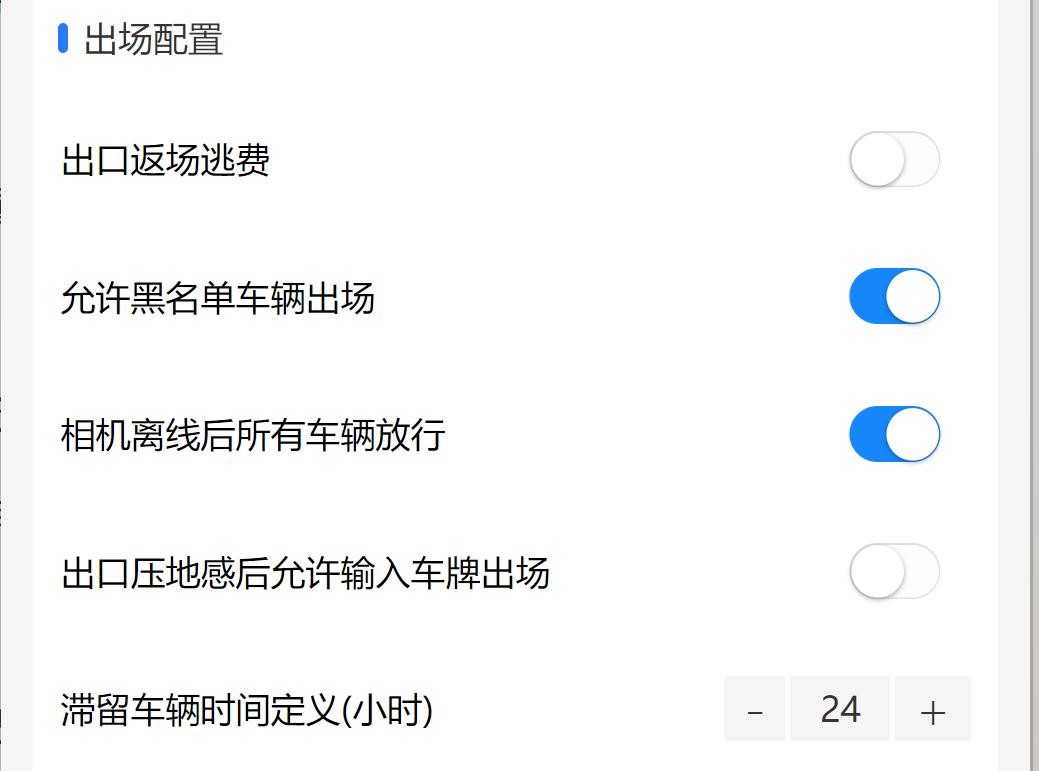
① 出口返场逃费:车辆入场后又到出口识别、再倒车停到车位;未开启时会丢失入场记录、提示无入场记录,此时系统提示缴纳保证金出场,不开启保证金模式则直接免费出场。 ② 允许黑名单车辆出场:在场黑名单车辆允许出场。 ③ 相机离线后所有车辆放行:默认不开,离线后管理员可用手机登录公众号、人工拍照上传照片进出(应对断电、断网状态)。 ④ 出口压地感后允许输入车牌出场:用于扫码出场,避免利用相机识别照片错误开闸。 ⑤ 滞留车辆时间定义:入场超过设定时间,自动归为滞留车辆、可手动盘存,该车辆不占用车场余位。
(6)支付配置:
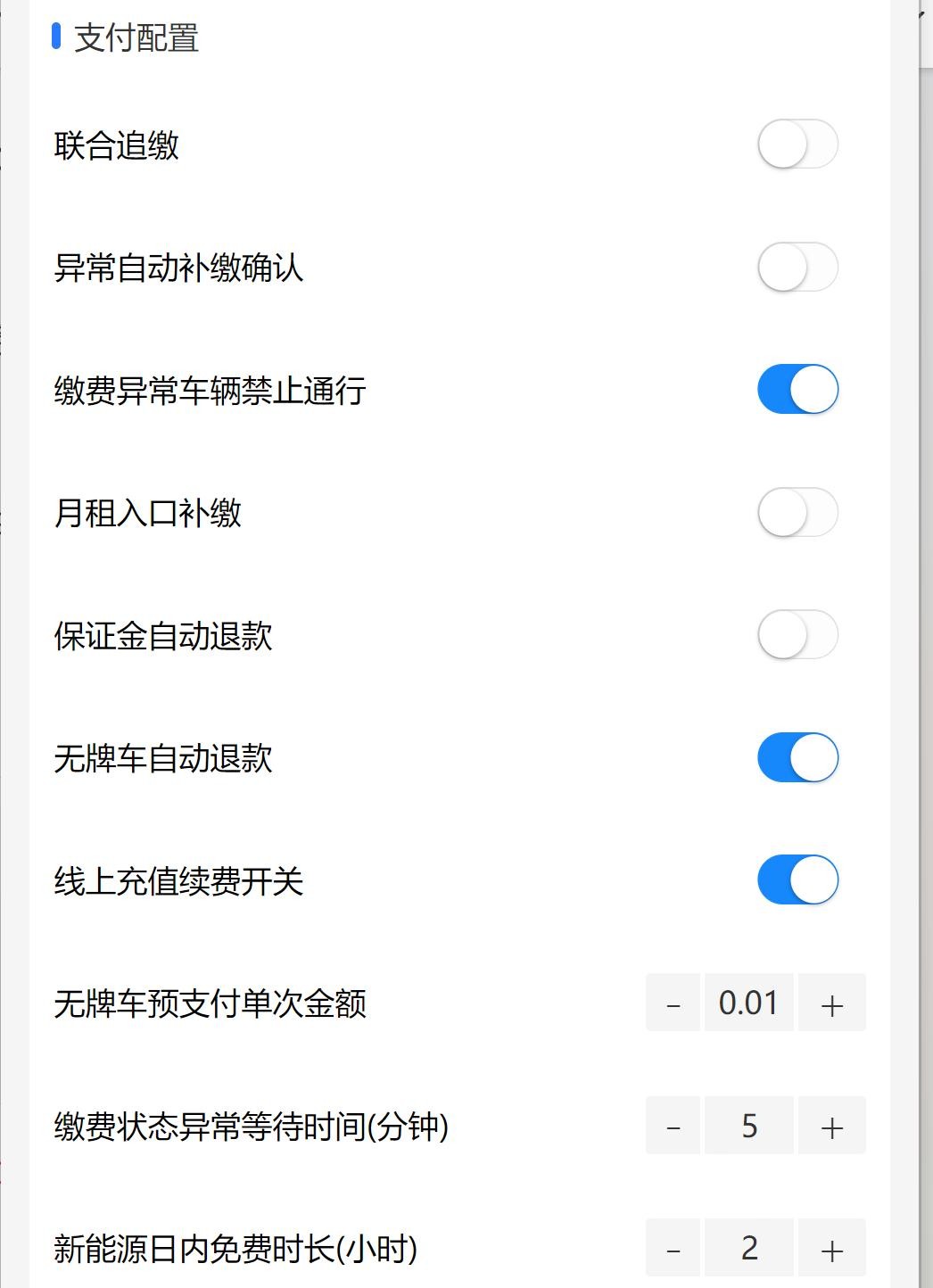
① 联合追缴:在同一账号下,A 停车场逃费记录上传云平台后,该城市所有车场可入口补缴该笔费用,金额回到 A 停车场账户。 ② 异常自动补缴确认:开启后弹出自动补缴确认金额,小于等于填写金额的订单自动进入补缴后台,车辆再进入车场需补缴上次欠费订单后入场。 ③ 月租入口补缴:开启后,过期月租出口未支付进入异常记录,确认补缴后待下次车辆入场需补缴上次欠费订单后再入场。 ④ 保证金自动退款:开启后无入场记录车辆出场的保证金隔天自动退款。 ⑤ 无牌车自动退款:开启后无牌车预付金额在车辆出场后隔天自动退款。 ⑥ 无牌车预支付单次金额:填写金额(元),无牌车扫码进入需交预付保证金。 ⑦ 缴费状态异常等待时间:出入口识别车牌后,在设定时间内不扫码支付则需重新后退识别。 ⑧ 自动补缴确认金额:功能属于异常补缴确认功能的补充项。 ⑨ 新能源日内免费时长(小时):设置新能源车辆指定时长内免费通行。
- 其它配置:
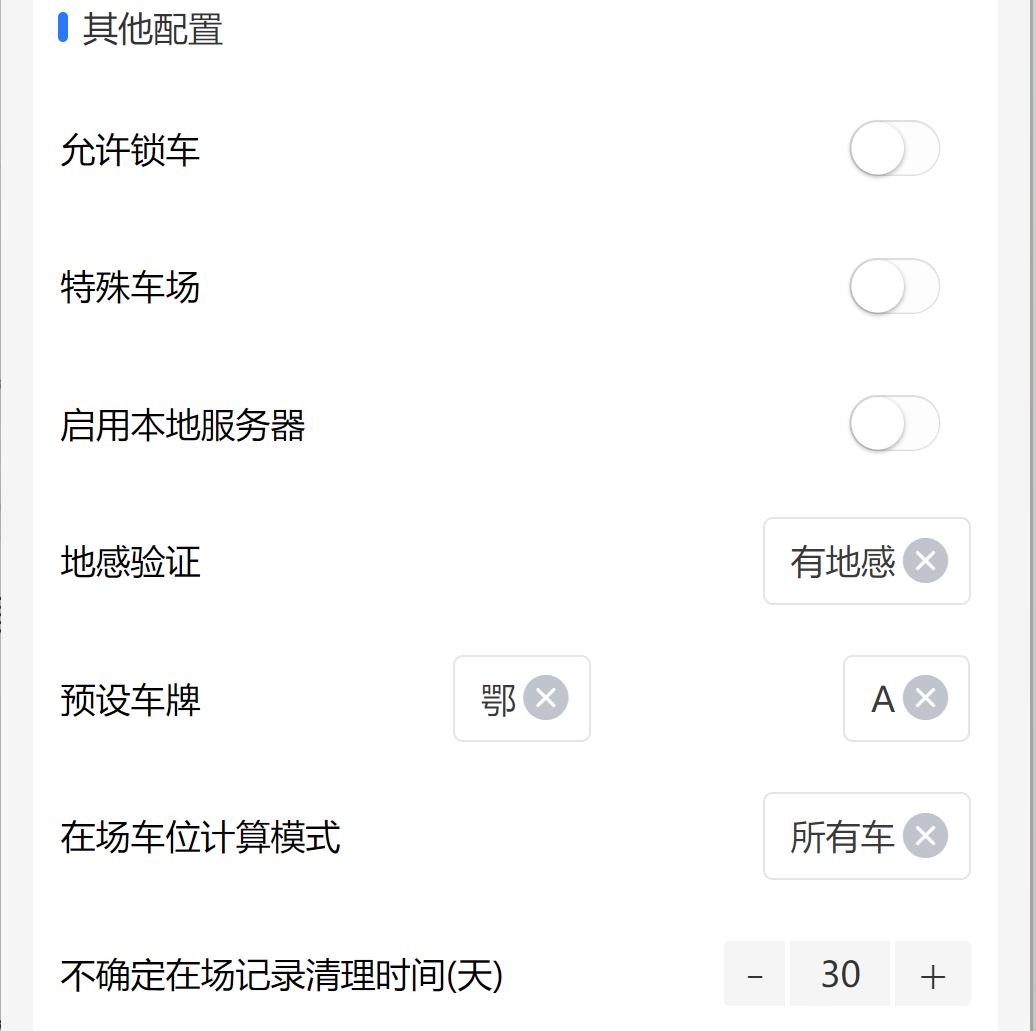
① 允许锁车:开启后月租车可设置开闸密码,进出需扫码填写密码开闸;未设密码则自动识别出场。 ② 特殊车场:针对相机无法识别牌照的特殊车场,默认不开启。 ③ 地感验证:辅助识别功能,默认不开,详情可咨询停车Boss公司技术人员。 ④ 预设车辆:提高相机识别率与识别速度,提前设置该城市车牌文字。 ⑤ 在场车辆计算模式:扫码车辆或总车辆。 ⑥ 不确定在场记录清理时间:不确定在场自动删除入场记录。
- 音量及广告页面配置:
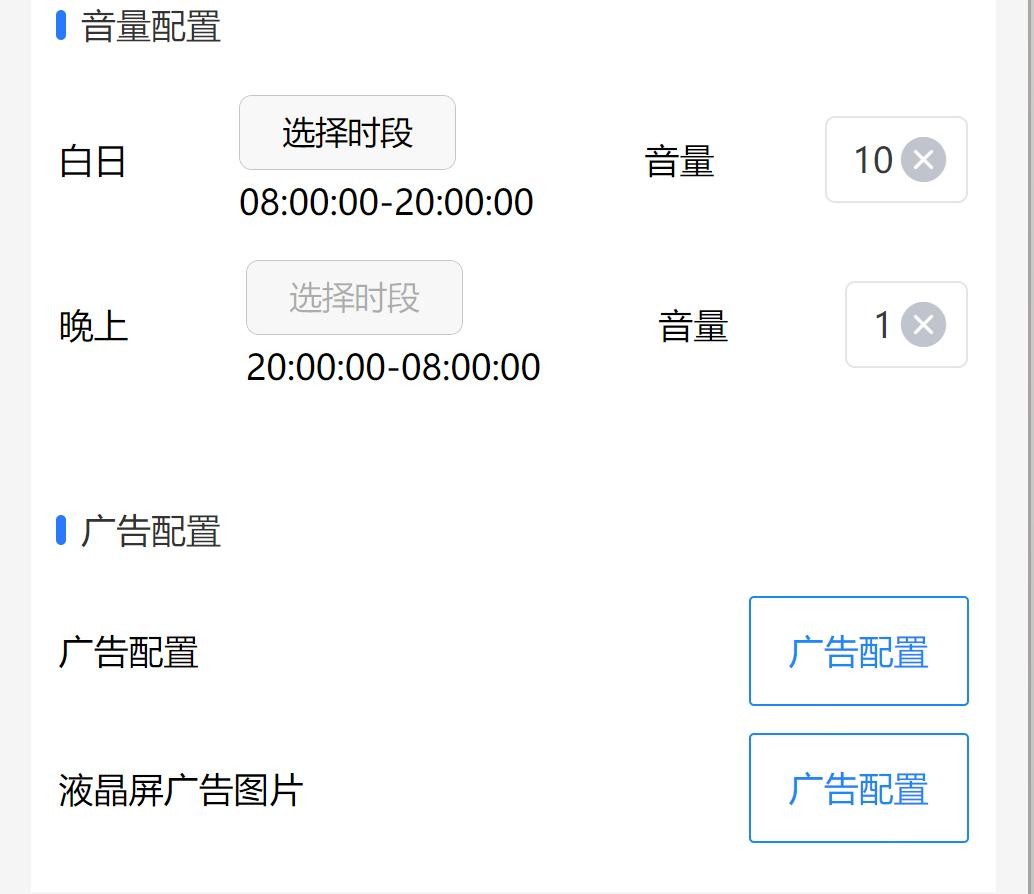
① 音量设置:设置白天与晚上不同时间播报音量。 ② 广告配置:配置后所有扫码页面生效。 ③ 液晶屏广告图片:配置后显示在液晶屏上。
7. 二维码配置
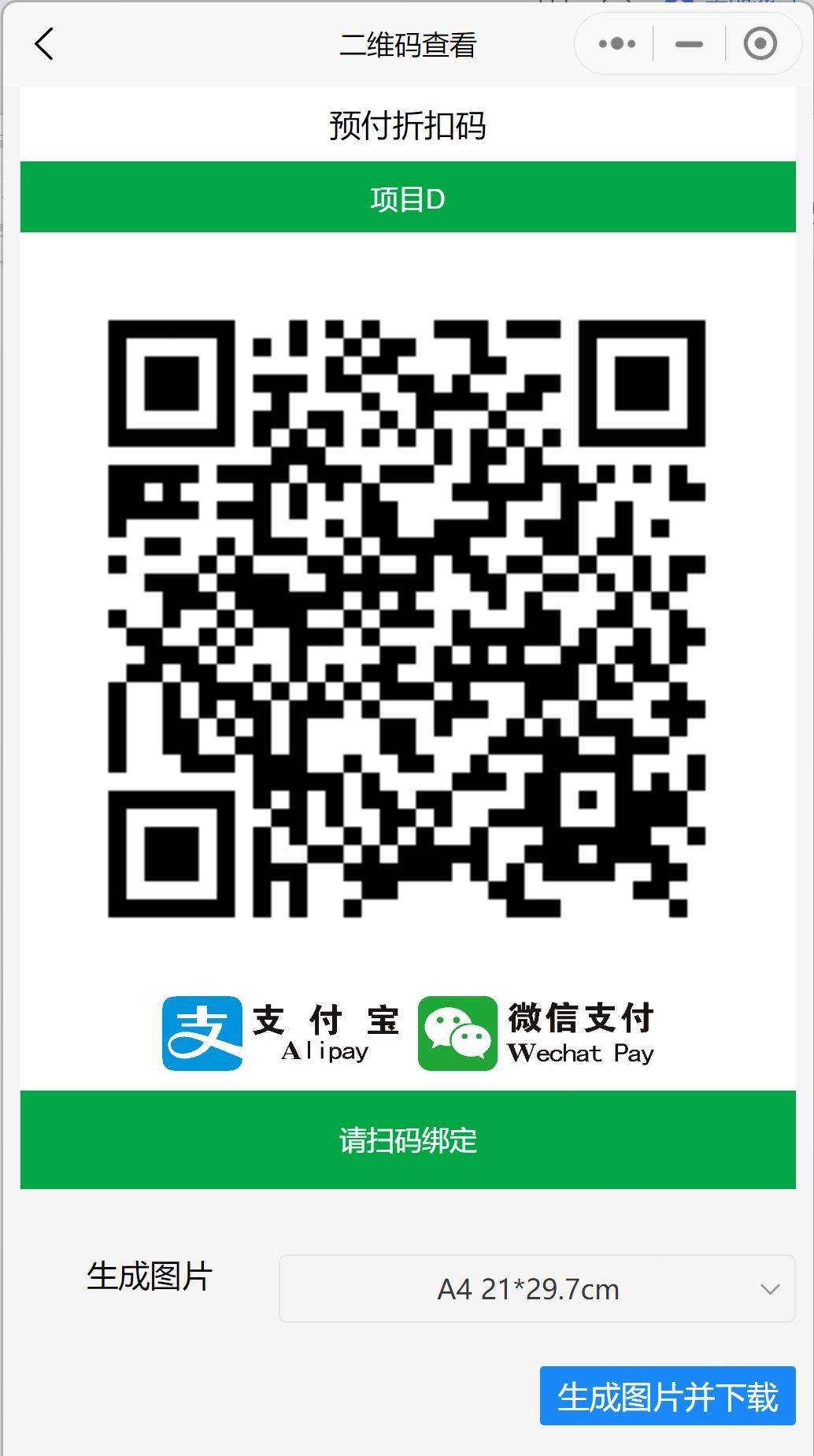
- 创建车道后生成对应二维码:预支付码、入口码、出口码、月租申请码。二维码查看弹窗,点击生成图片并下载,直接下载到本地。
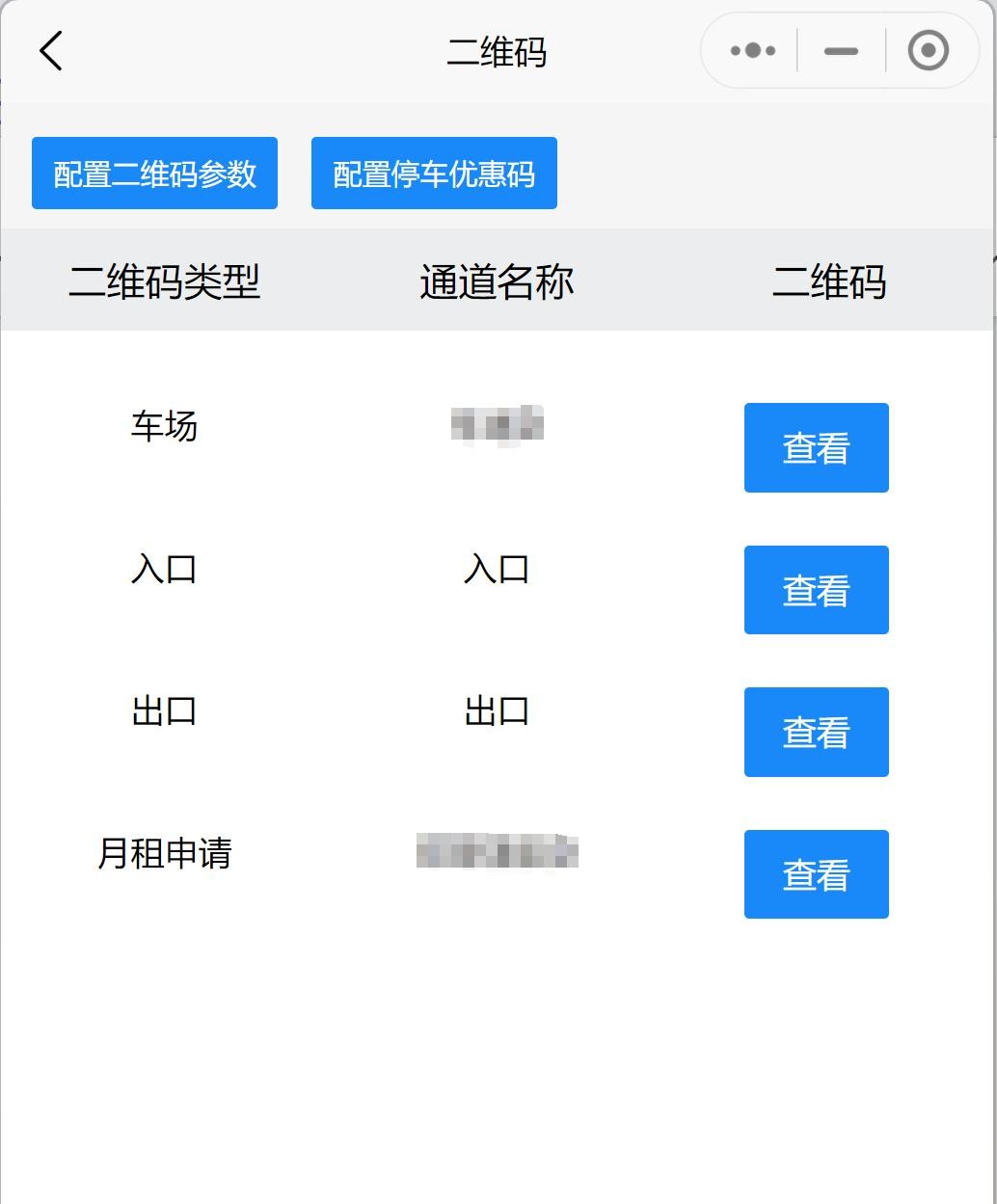
- 预付折扣码:点击【配置停车优惠码】,选择车场、收费标准,点击确认,生成预付折扣码二维码,点击【生成图片并下载】供打印使用。
8. 相机配置
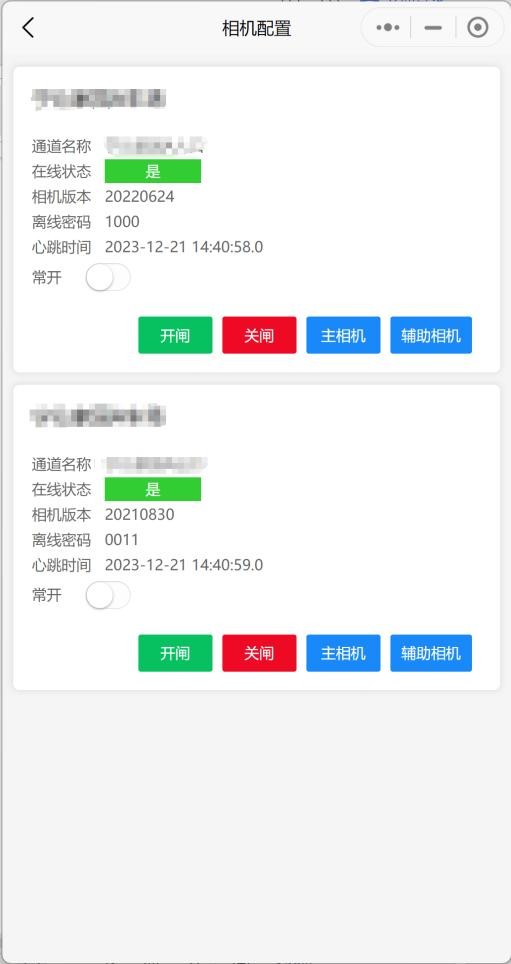
相机状态绿色代表在线,红色代表掉线;点击主相机进入相机网页端调试界面。
9. 商户管理
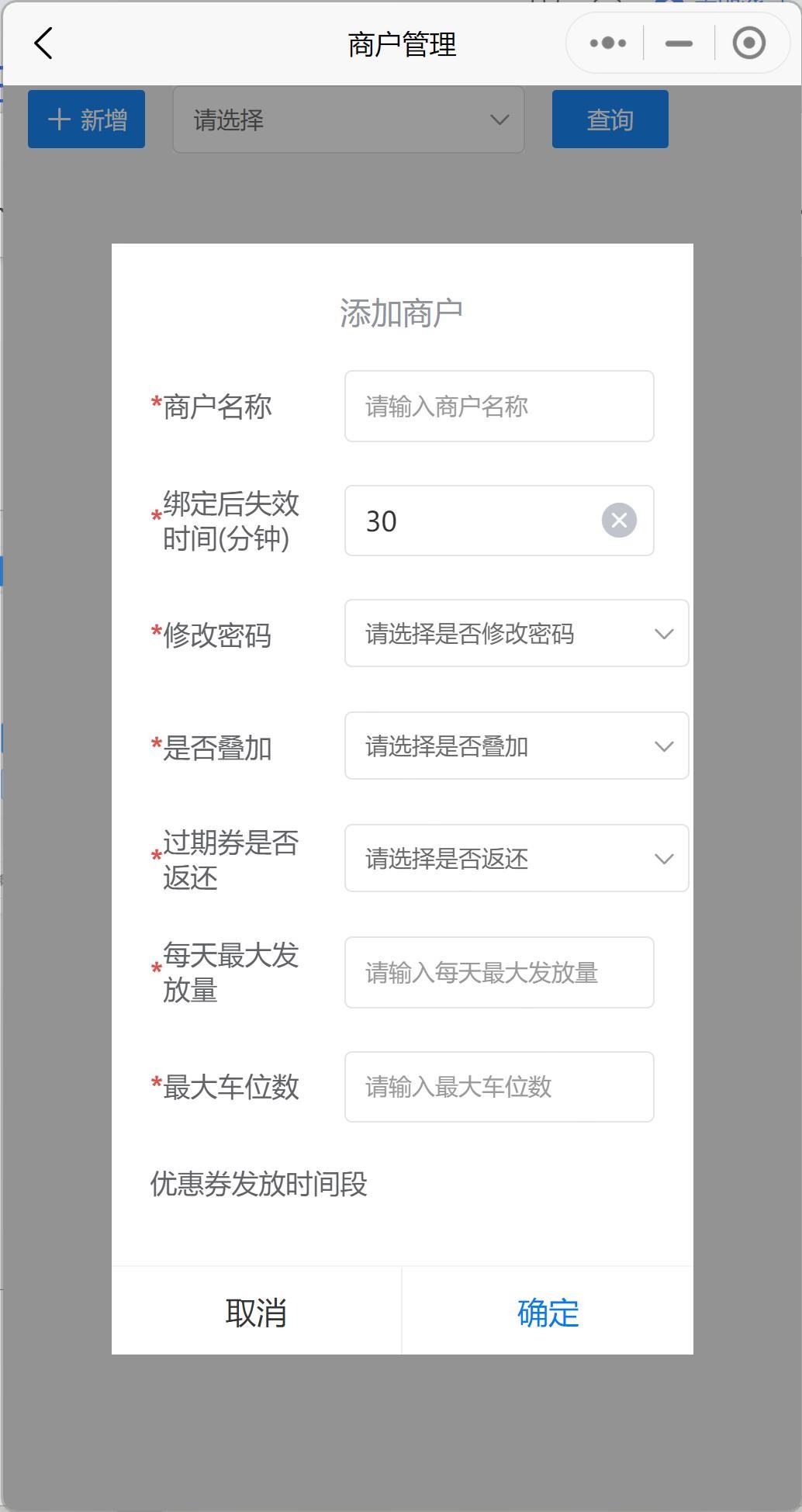
- 绑定后失效时间:指定车牌发券、公众号动态券的有效时间。
- 是否叠加:同一类型优惠券可选择是否叠加使用(例如小时券、金额券)。
- 过期是否返还:券设置有效期内未使用是否返还到券库存。
- 每天最大发放量:例如金额券,避免浪费。
- 最大车位数:各个商户最大车位数量。
- 优惠券发放时间段:针对各类商户使用时间设置。
- 酒店有住店车、钟点房情况,设置离店过夜以及钟点房时间。
- 车主自助购买:开启状态需车主自行扫码购买优惠券,默认关闭。
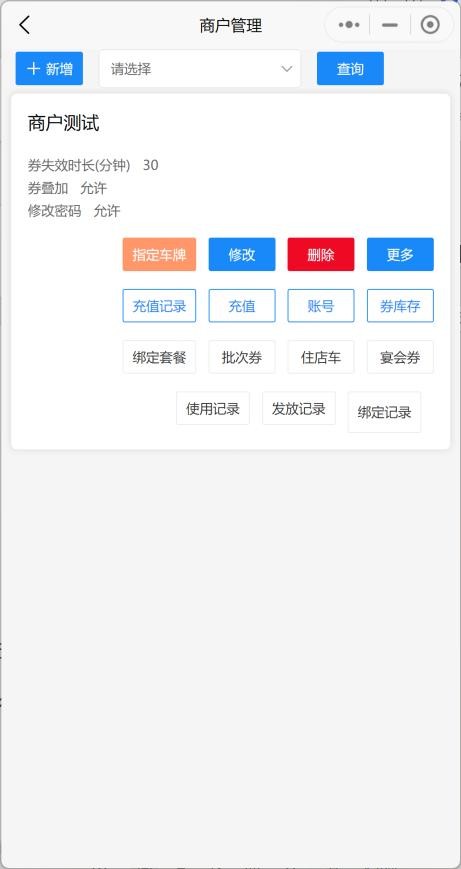
- 添加商户后可查询、修改、删除商户。
- 先添加优惠券套餐,再绑定套餐,选择对应套餐进行充值。
- 发放方式有:指定车牌、批次券发放、宴会券发放。
10. 优惠券配置
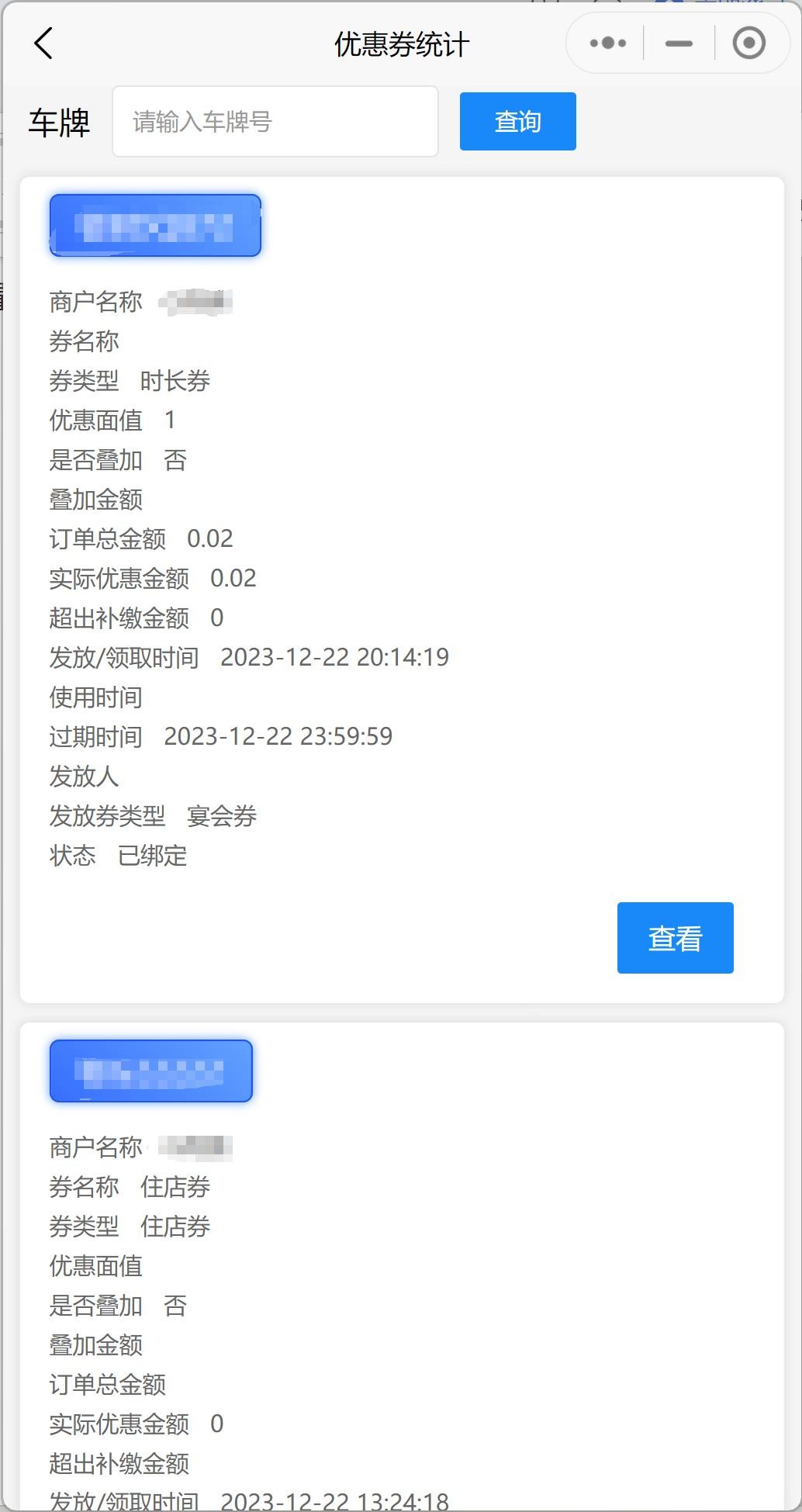
- 设置优惠券套餐:有 7 种券类型——时长券、金额券、次券、住店券、定额券、定时券、折扣券。
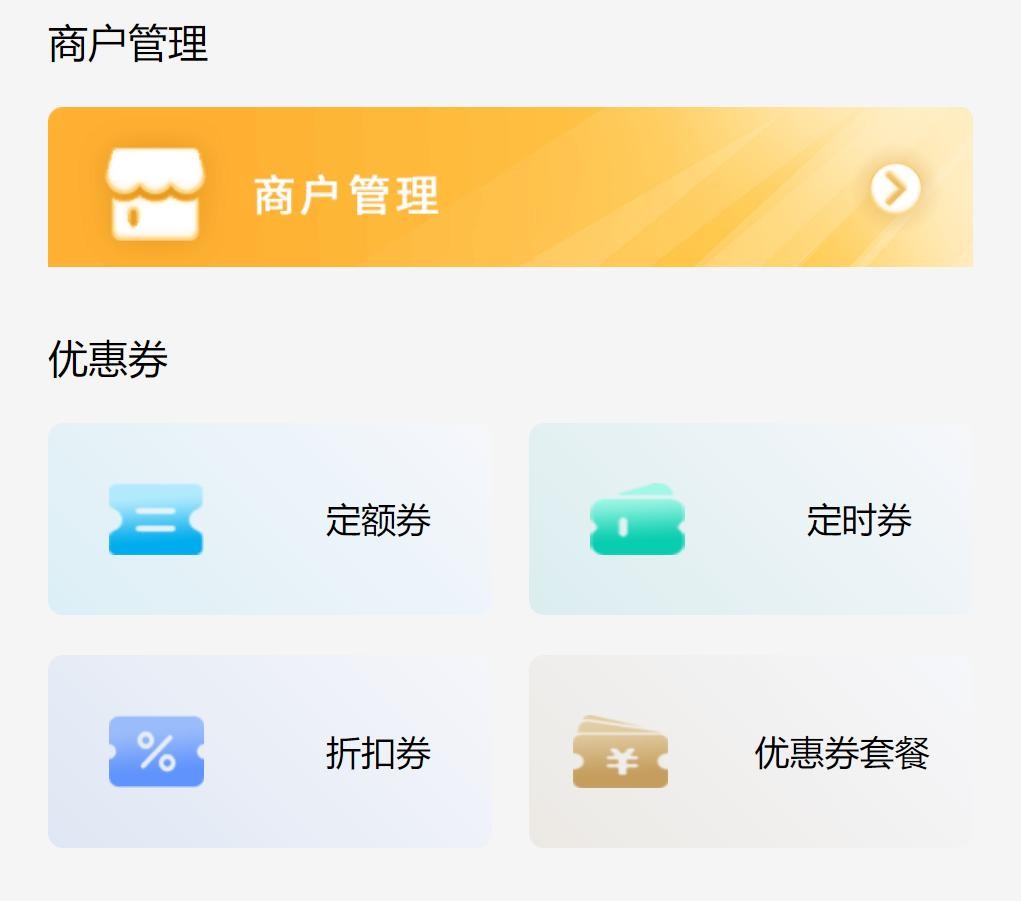
① 时长券、定时券按时间优惠,区别在于定时券为定制券,设置的优惠时间是固定的。 ② 金额券、定额券按金额抵扣优惠,区别在于定额券为定制券,设置固定的金额面值。 ③ 次券:按次免费。 ④ 折扣券:打折券。 ⑤ 住店券:住店消费,免费停车。
- 优惠券统计:统计当前车场商户券的使用情况。
三、车场数据查询
当前车场可从配置的项目列表点击项目名称跳转至车场,自动切换项目名。
1. 设备管理
- 进入设备管理,可查看车场设备在线状态、心跳时间、操作开关闸、预览视频,手动输入车牌入场、手动选择车牌出场。
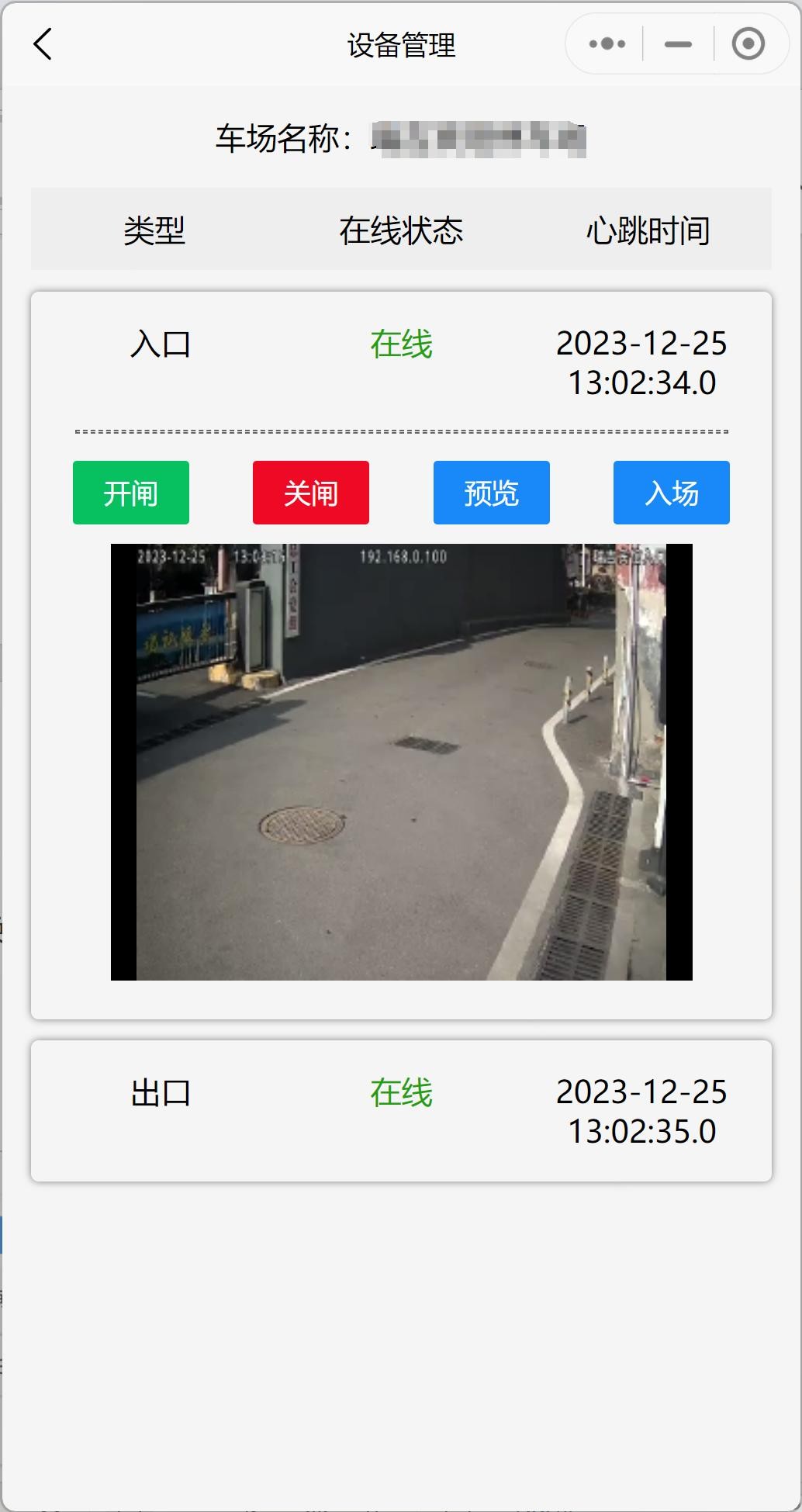
- 手动出/入场场景(断电、断网状态):相机离线后所有车辆放行,车场管理员拍照上传照片入场。
2. 车辆管理
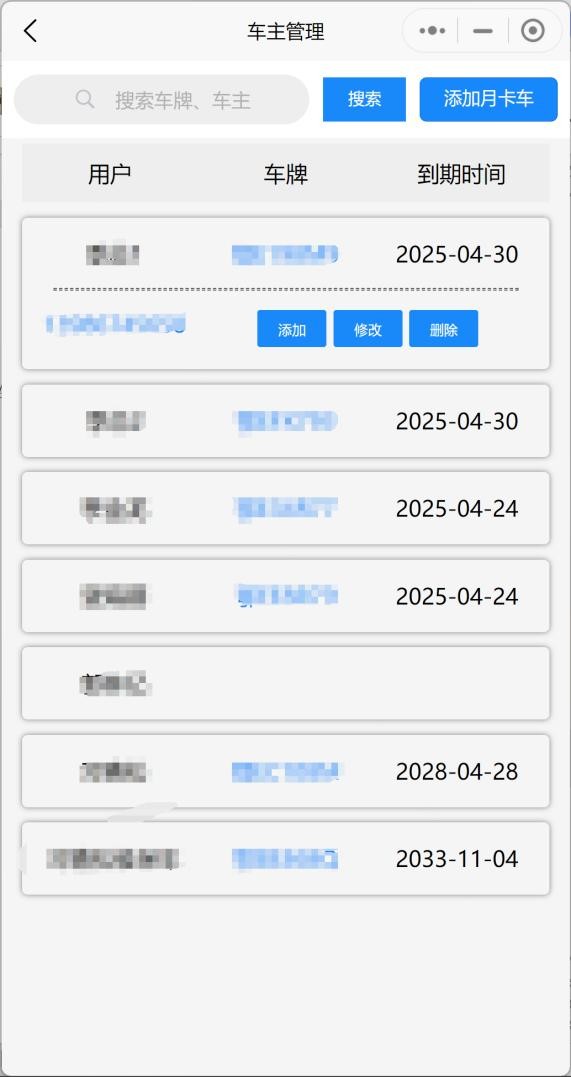
- 添加月卡车,车辆类型有月租车、临时车、储值车、免费车、时段限制月租。
- 可对添加成功的车辆进行【修改】、【查询】、【删除】操作,月租车可操作【延期】。
- 车主管理:因车主存在多辆车、多个车位的情况,可在车主列表用户下添加车辆,设置是否超位入场、是否一位多车。
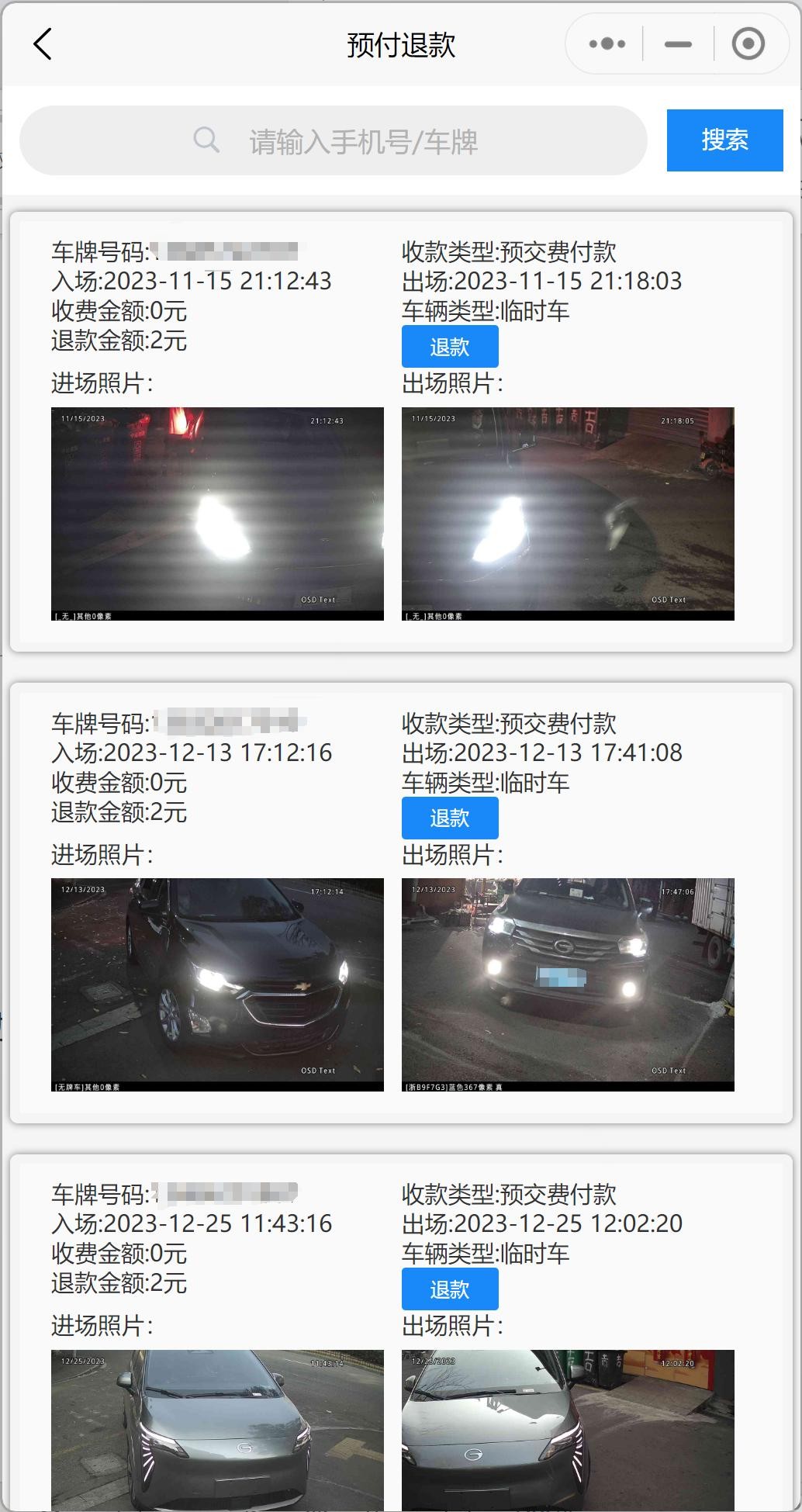
3. 预付退款
无牌车手动申请退款列表,点击【退款】,输入退款原因并提交。
4. 滞留盘点
入场车辆超过设定时间,自动归为滞留车辆,可手动盘存,该车辆不占用车场余位。
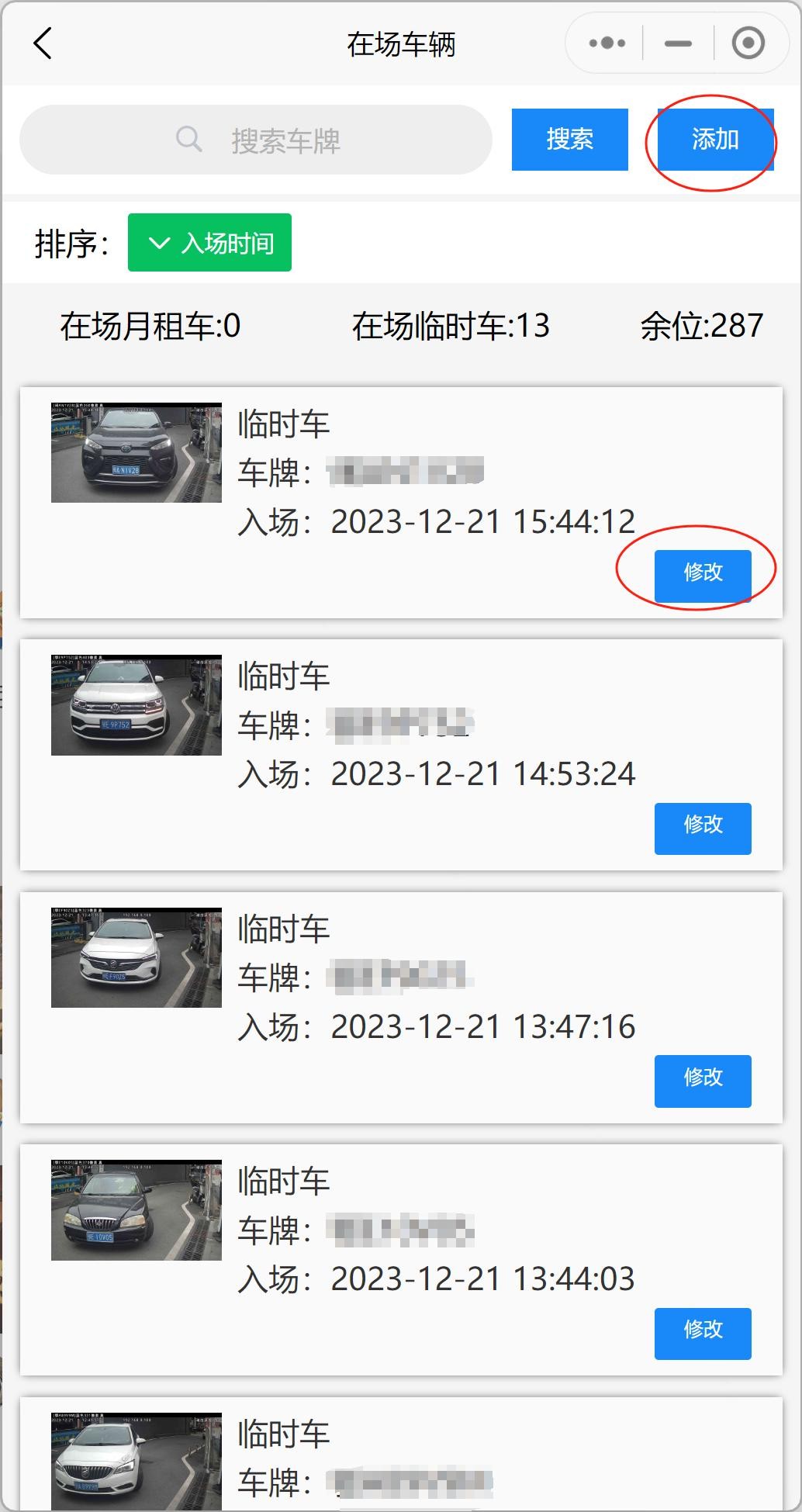
5. 在场车辆
可搜索在场车牌,手动添加车牌、修改车牌,查看在场月租、临时车、余位数量。
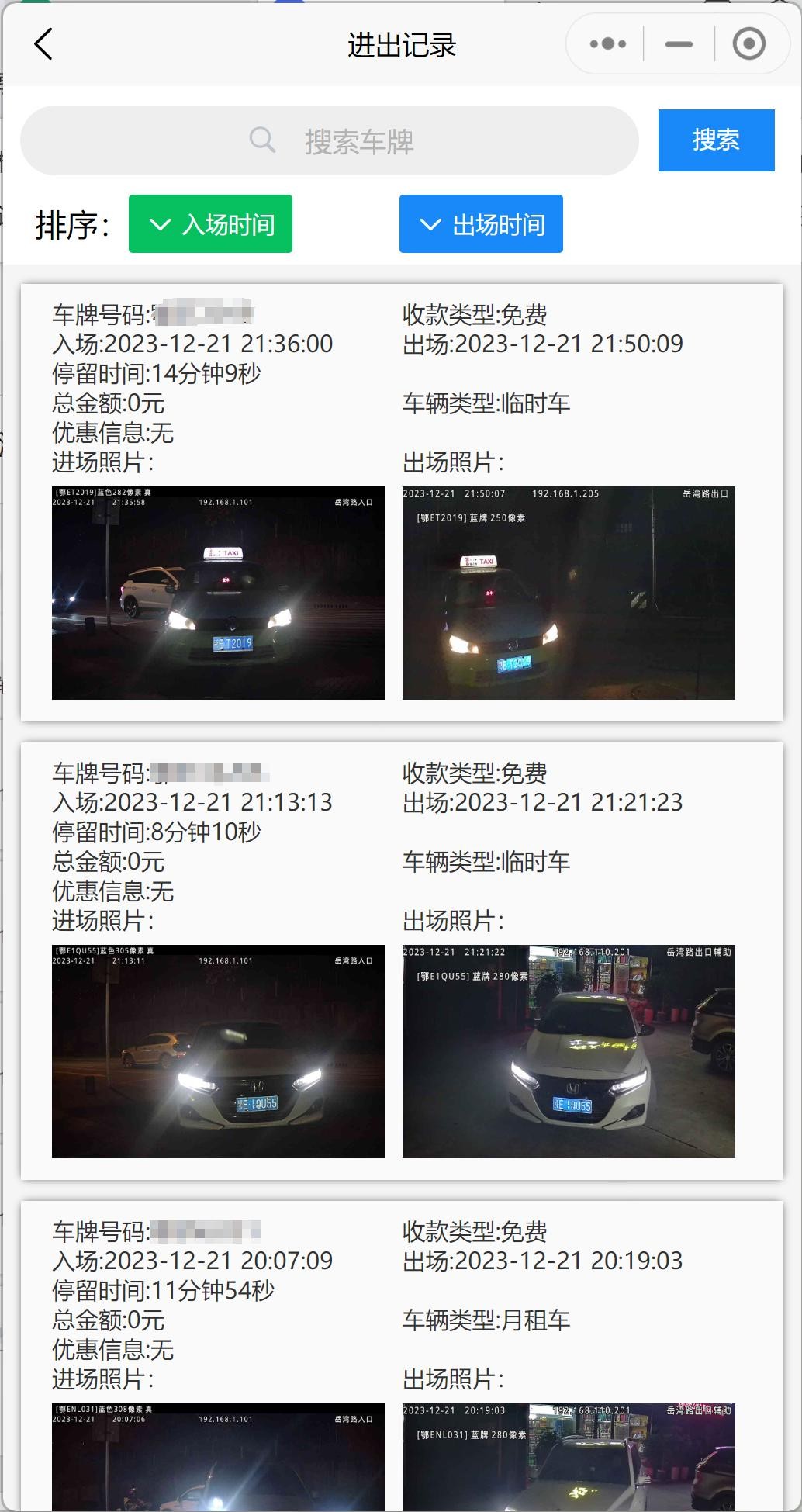
6. 进出记录
可搜索车牌,查看车辆进、出时间、停留时长、收款类型等信息。
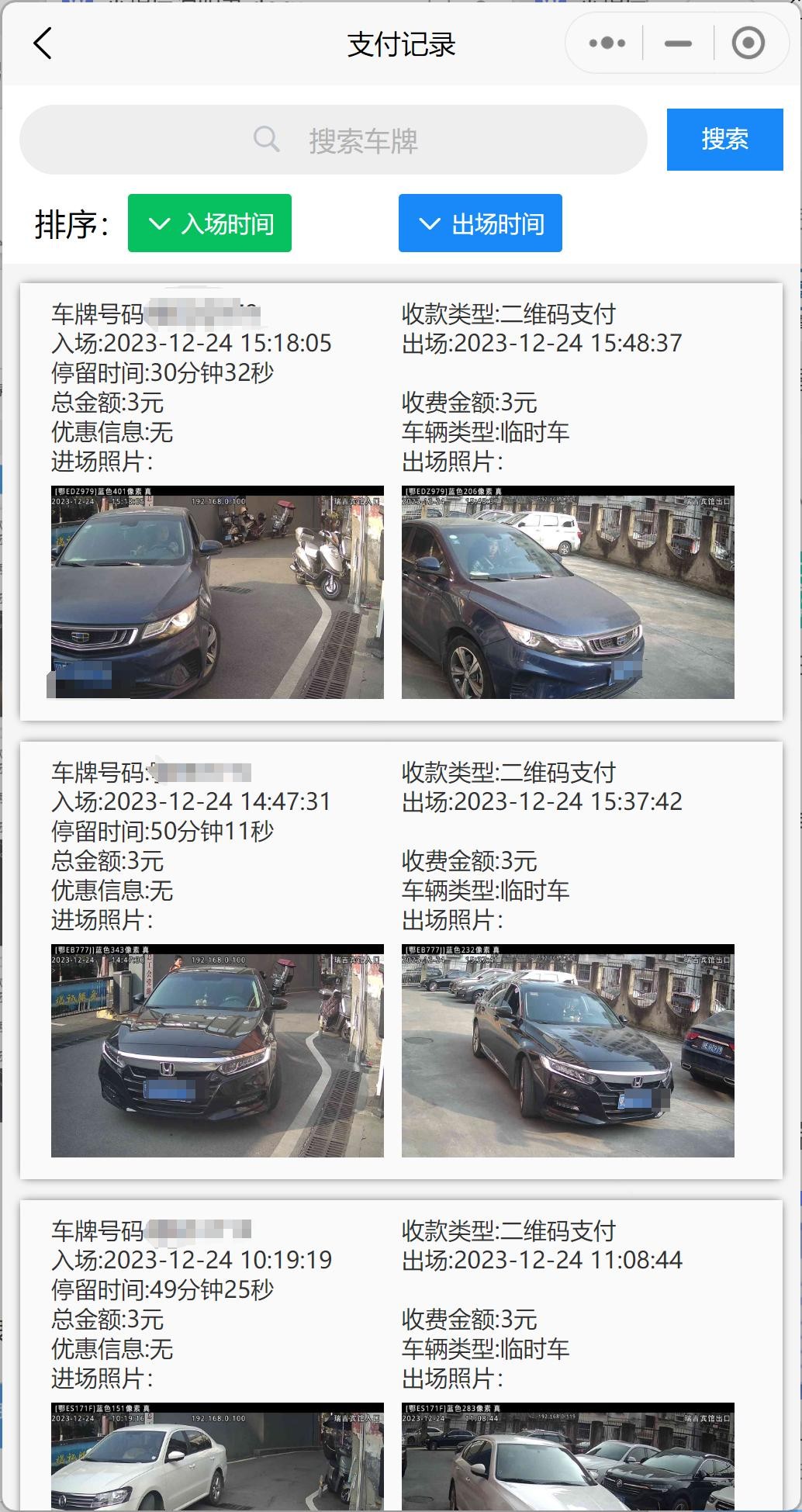
7. 支付记录
可搜索车牌,查看车辆支付金额、支付类型等。
8. 预约车辆
针对商户使用,预约对象为商户,商户可自行填写预约车辆信息。
9. 黑名单
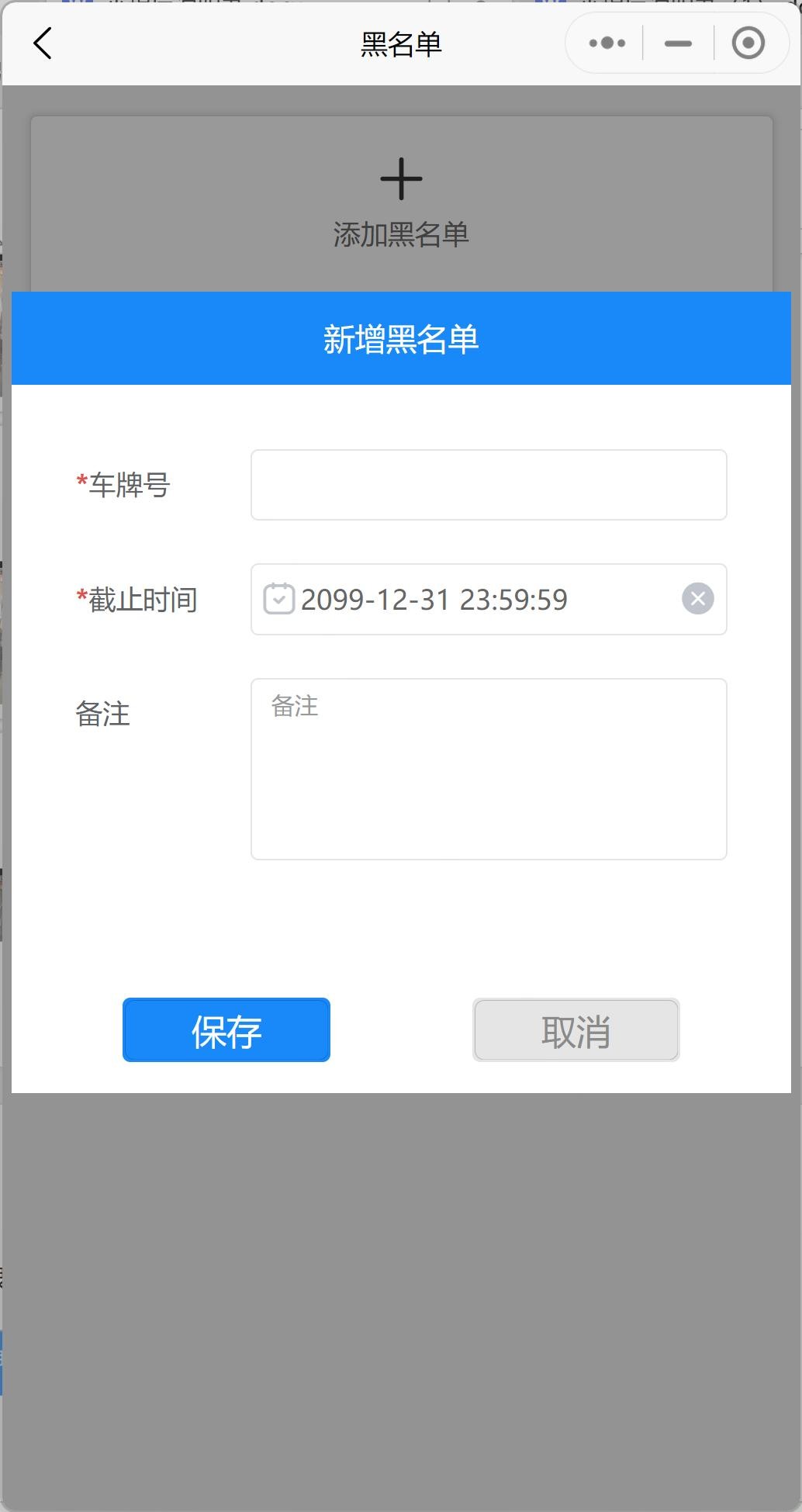
可输入黑名单车牌或车主电话号码,列入黑名单的车辆入场时需车场管理员确认。
10. 统计报表
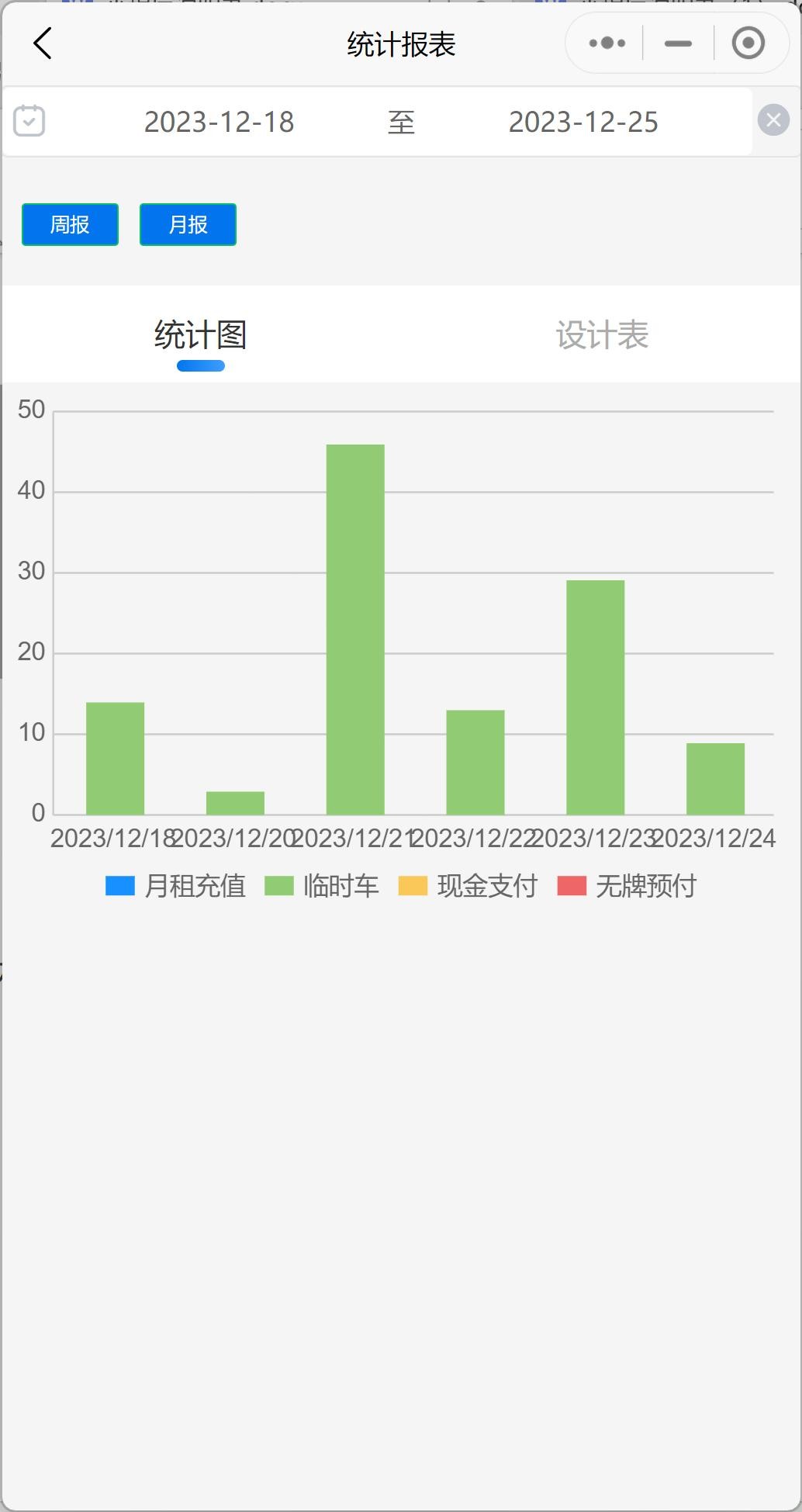
可切换数据表和柱状图,还可分为周报、月报。
四、我的
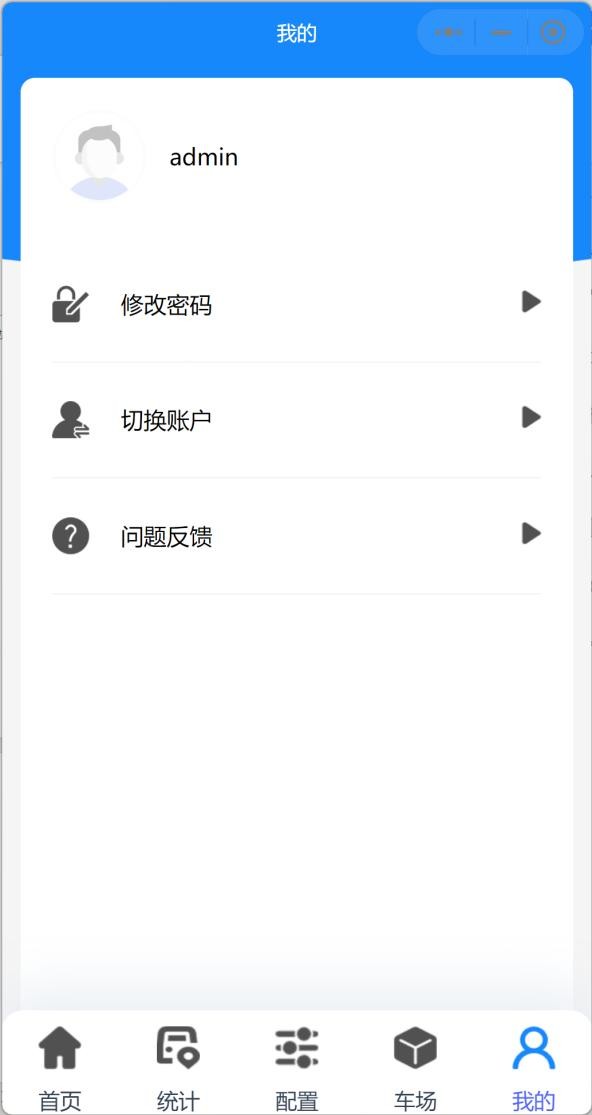
可操作修改登录密码、切换账户、问题反馈。