1.6 系统上线说明书
云平台系统上线说明书
本文档说明停车Boss云平台从设备安装、网络准备、开户到项目创建、车场配置上线的完整流程。
一、设备安装
- 车牌识别设备:安装请参考我司《说明书-车牌识别设备安装 2401 V1.0》进行安装调试。
- 道闸设备:安装请参考我司《说明书-道闸设备安装 2401 V1.0》进行安装调试。
二、网络准备
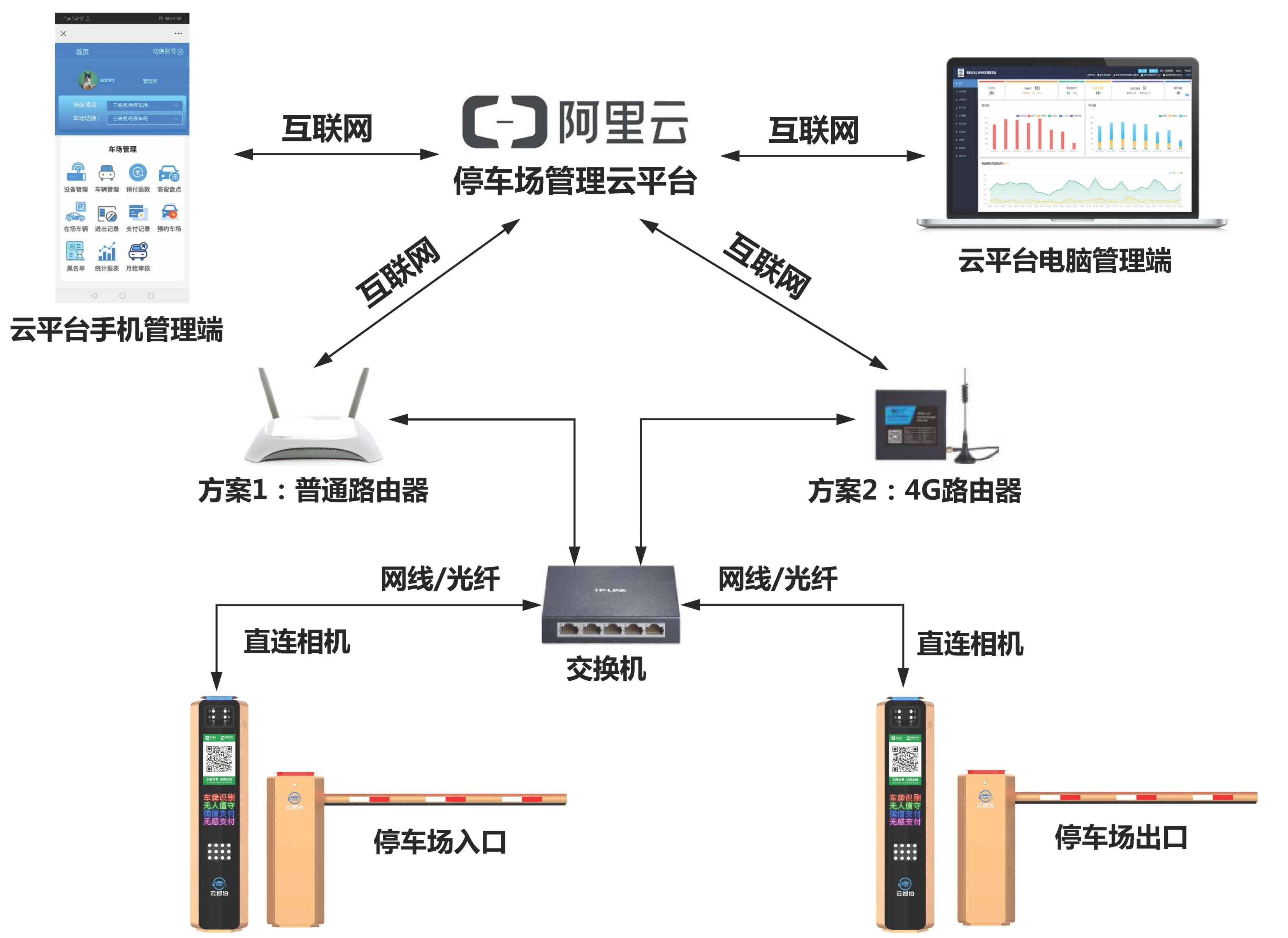
- 有宽带:我司云平台在本地无任何辅助硬件(盒子或终端),车牌识别相机直接接入互联网阿里云平台。现场建议开通一条家用宽带并自备一个家用小路由器,车牌识别相机网线不能直接插在光猫上(直连光猫容易断网掉线)。
- 无宽带:若现场无法开通宽带,则准备一个 4G 路由器(插好流量卡)代替宽带联网。联网拓扑图如下:
三、停车场开户
- 标准:停车场新项目收取停车费的,需提前在支付公司平台开户。开户前先与停车场运营方/管理方确定是对公账户收款还是对私账户收款,再联系我司相关服务人员进行支付公司停车场开户。
- 对公账户:一般需准备营业执照、法人身份证正反面、法人电话号码、开户许可证(或印鉴卡或基本户账户证明)的彩色照片或加盖公章的黑白复印件。开户还需法人进行实名认证和签订合同,均在手机上操作。
- 对私账户:一般需准备收款人身份证正反面、电话号码、银行卡正反面彩色照片及账户信息。开户流程中同样需进行实名认证和签订合同,均在手机上操作。
四、登录系统
打开浏览器访问 <平台登录地址>(由服务人员提供)登录系统首页,输入登录账号和密码(账号创建请联系我公司相关服务人员),如下图所示:

五、项目创建
- 联系我司相关服务人员进行城市级、集团级、分公司及账号权限设置,设置完毕后方可自行创建项目,进行云平台上线后续操作。
- 创建项目,选择城市、集团、分公司,填入项目名称和项目简称,一般为“xxx 停车场”。
- 选择支付平台,填写支付编码(在支付公司平台开户后生成,请及时联系我司相关服务人员获取开户信息填入)。
- 费率默认填写
0.994。
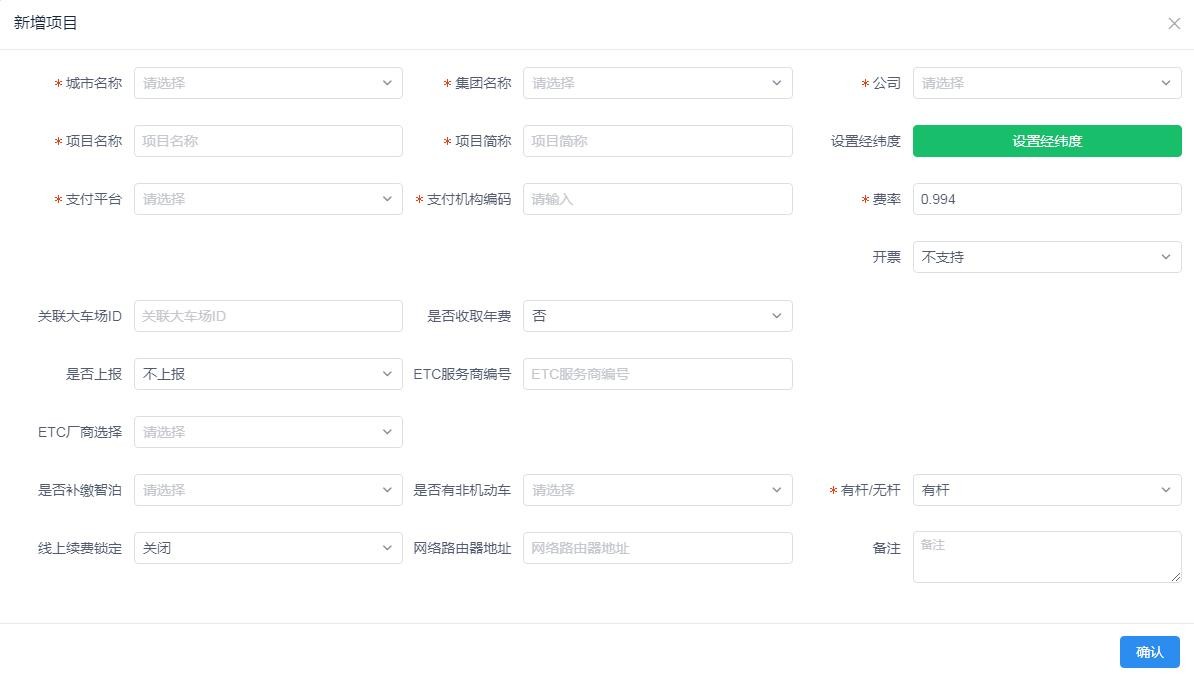
- “有杆/无杆”默认选择“有杆”。
六、车场配置
- 公共配置:里面设置项一般为默认选项,无需更改;若要更改请联系我司相关服务人员后酌情修改。
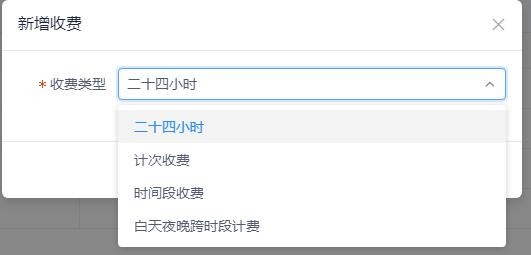
- 收费标准配置:根据停车场收费要求进行选择后配置收费标准,我司可配置的收费标准适用于市面上所有的收费模式。
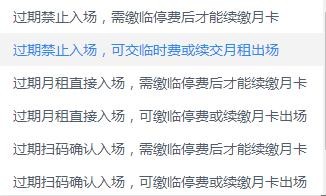
- 新增停车场: (1)停车场名称:输入新建停车场的名字。 (2)月租车位数:据实输入。 (3)临时车位数:据实输入。 (4)总车位数:自动相加生成。 (5)余位类型:自行选择。 (6)三种车辆收费标准:自行创建后选择。 (7)过期月租车处理:自行选择。
-
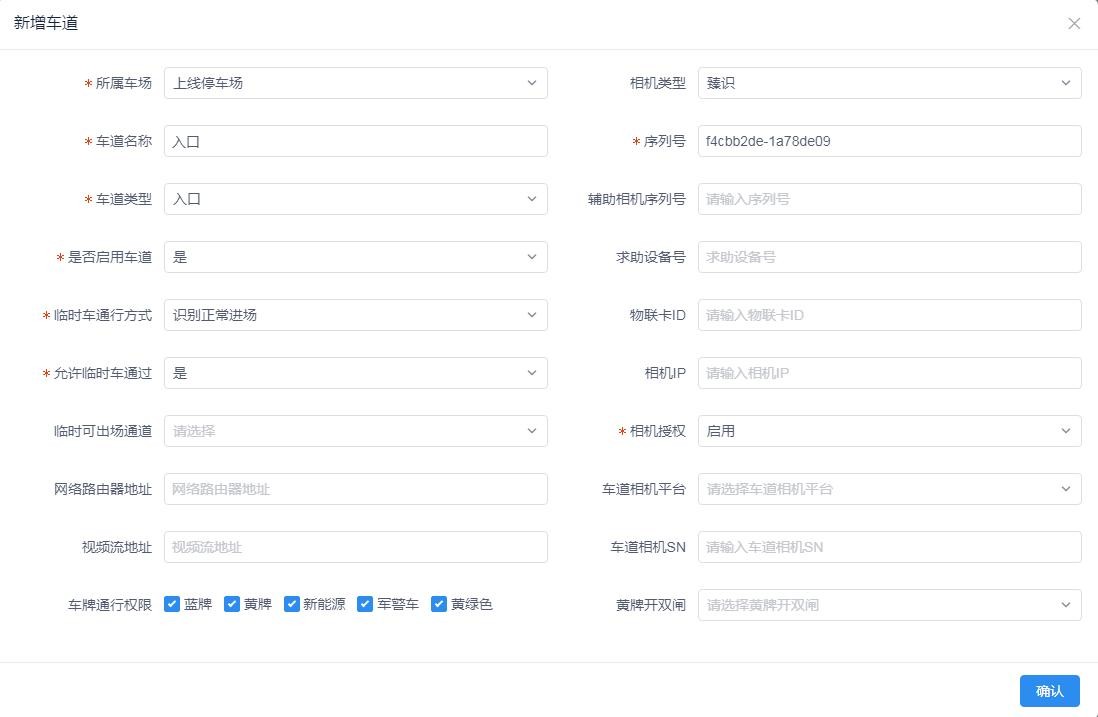
新增车道: (1)新增入口车道:有几个进口就建几个通道;带红色星号项为必填项;相机序列号必须填写(一般在我司车牌识别外包装标签上,或打开箱门在接线说明板上);点击“确认”后若提示“序列号未在平台注册认证,请联系平台厂商授权”,请与我司相关服务人员联系处理。
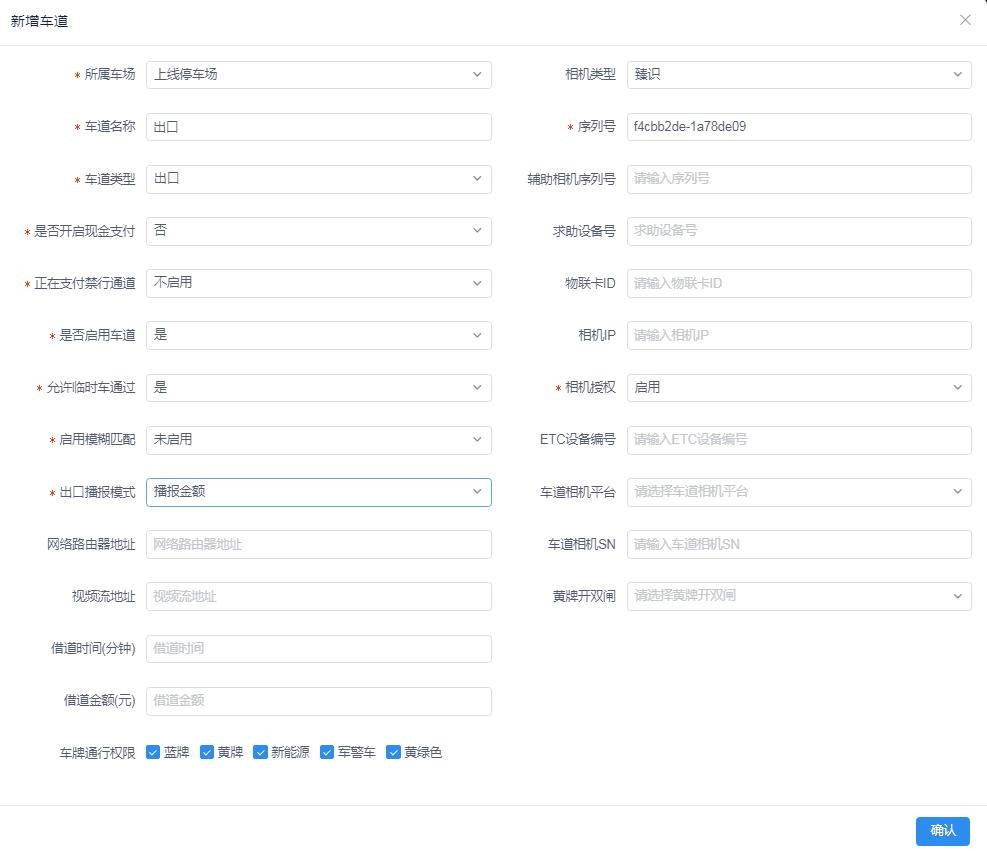
(2)新增出口车道:有几个出口就建几个通道;带红色星号项为必填项;模糊匹配和出口播放模式根据实际需求选择;相机序列号必填,提示同上。
-
车牌识别相机调试:请参考我司《说明书-车牌识别设备安装 2401 V1.0》进行安装调试。
-
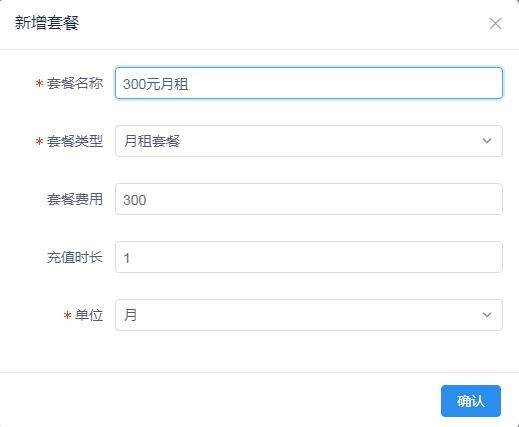
添加导入月租车: (1)创建套餐。
(2)新增部门。

(3)录入月卡车(两种方式):
-
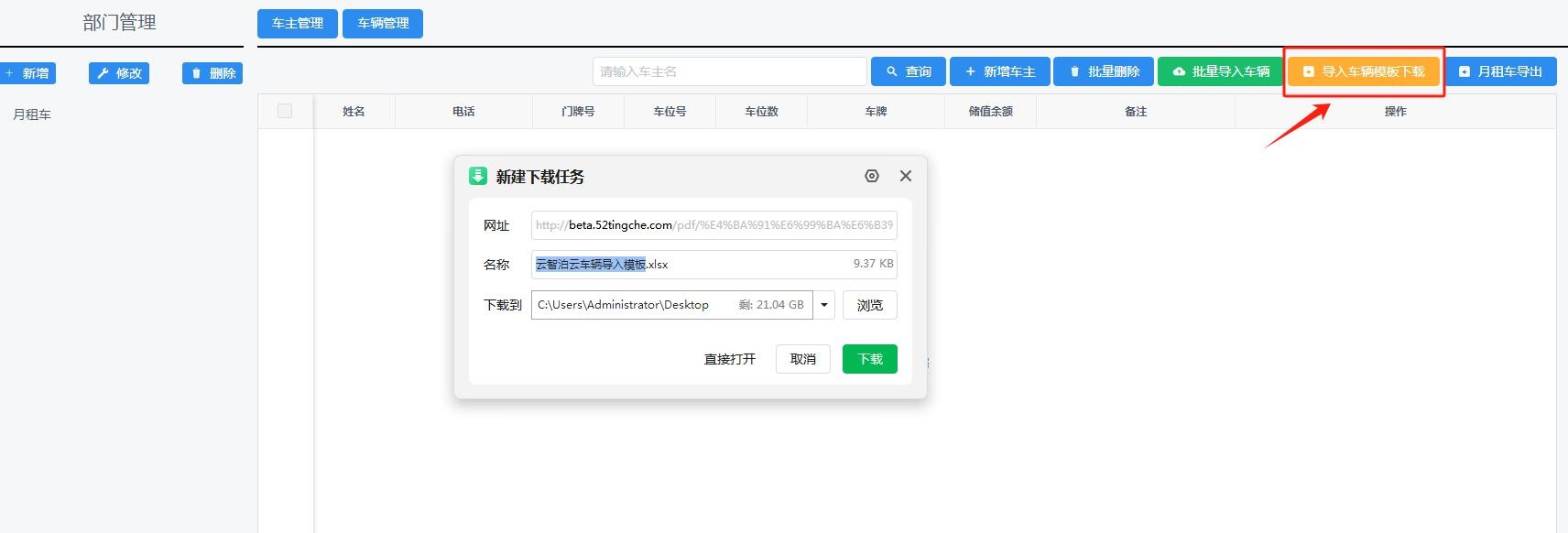
①批量录入:下载“停车Boss云车辆导入模板.xlsx”,按表内内容填写后点击“批量导入车辆”上传表格文件进行批量导入。
-
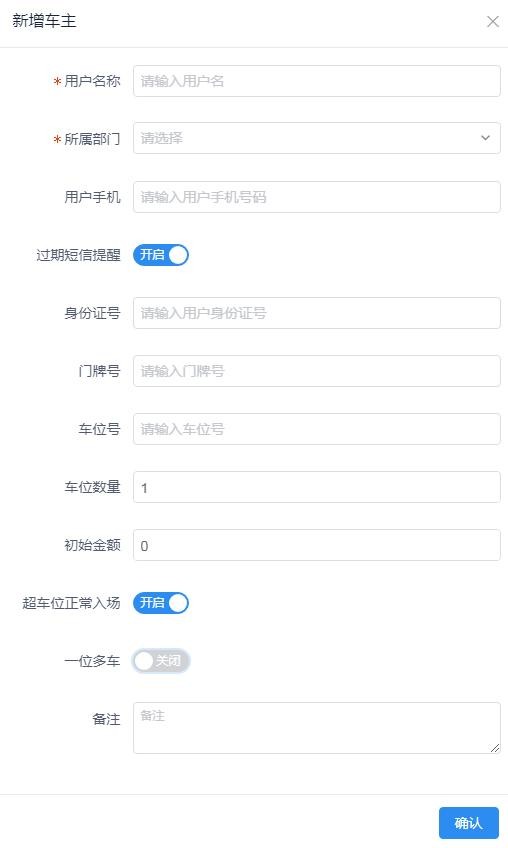
②手动录入:新增车主,填入姓名、所属部门、车位数等。
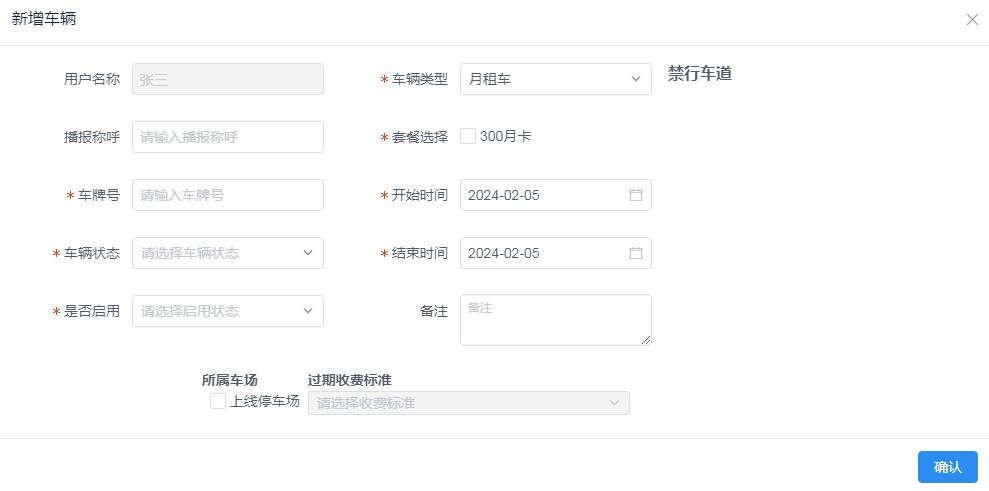
填入车牌号、选择车辆状态、套餐、开始结束时间、勾选停车场、选择收费标准。
-
至此上线流程基本结束,若有问题,请联系我司相关服务人员!