岗亭收费
主界面
1_
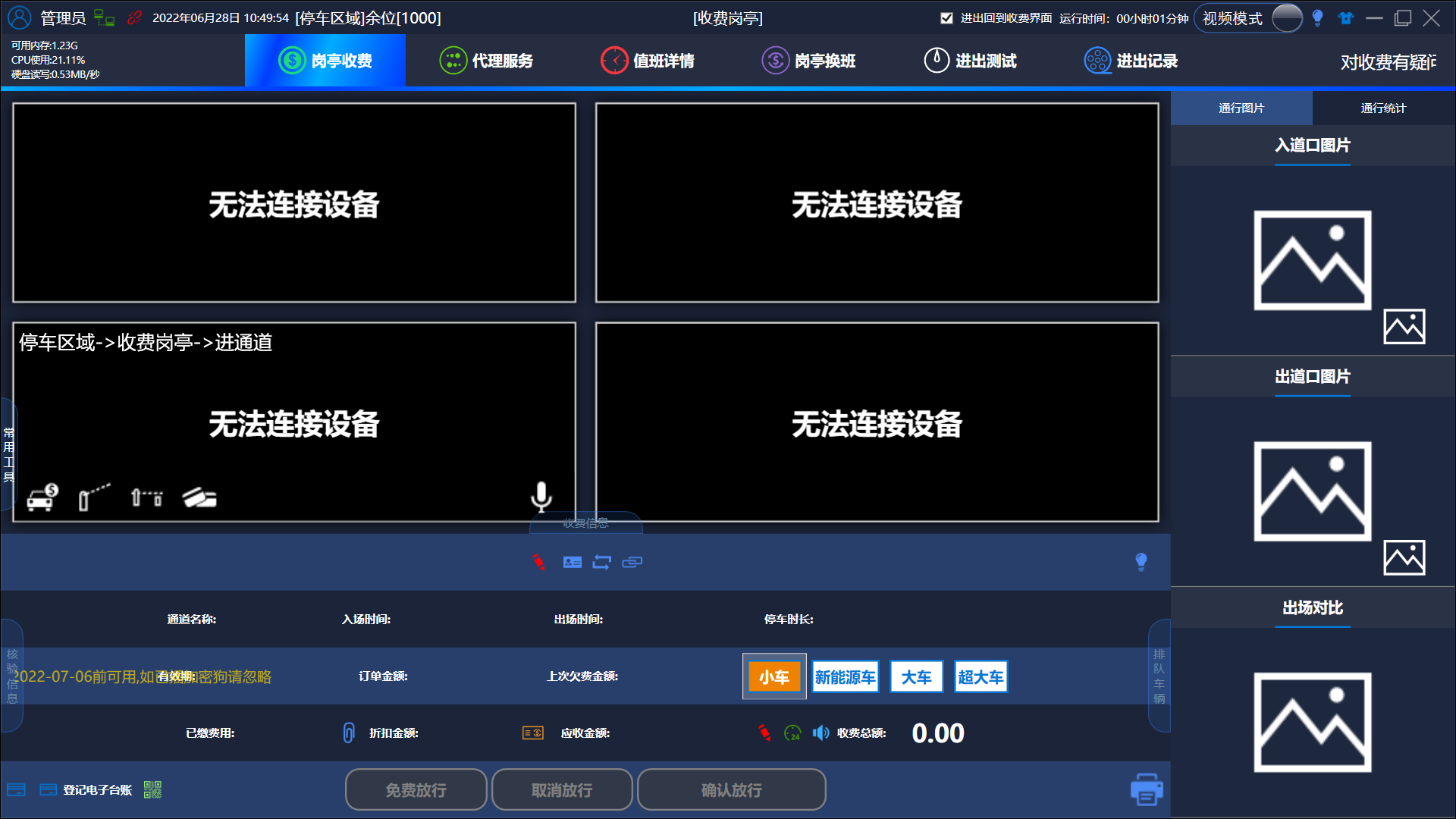
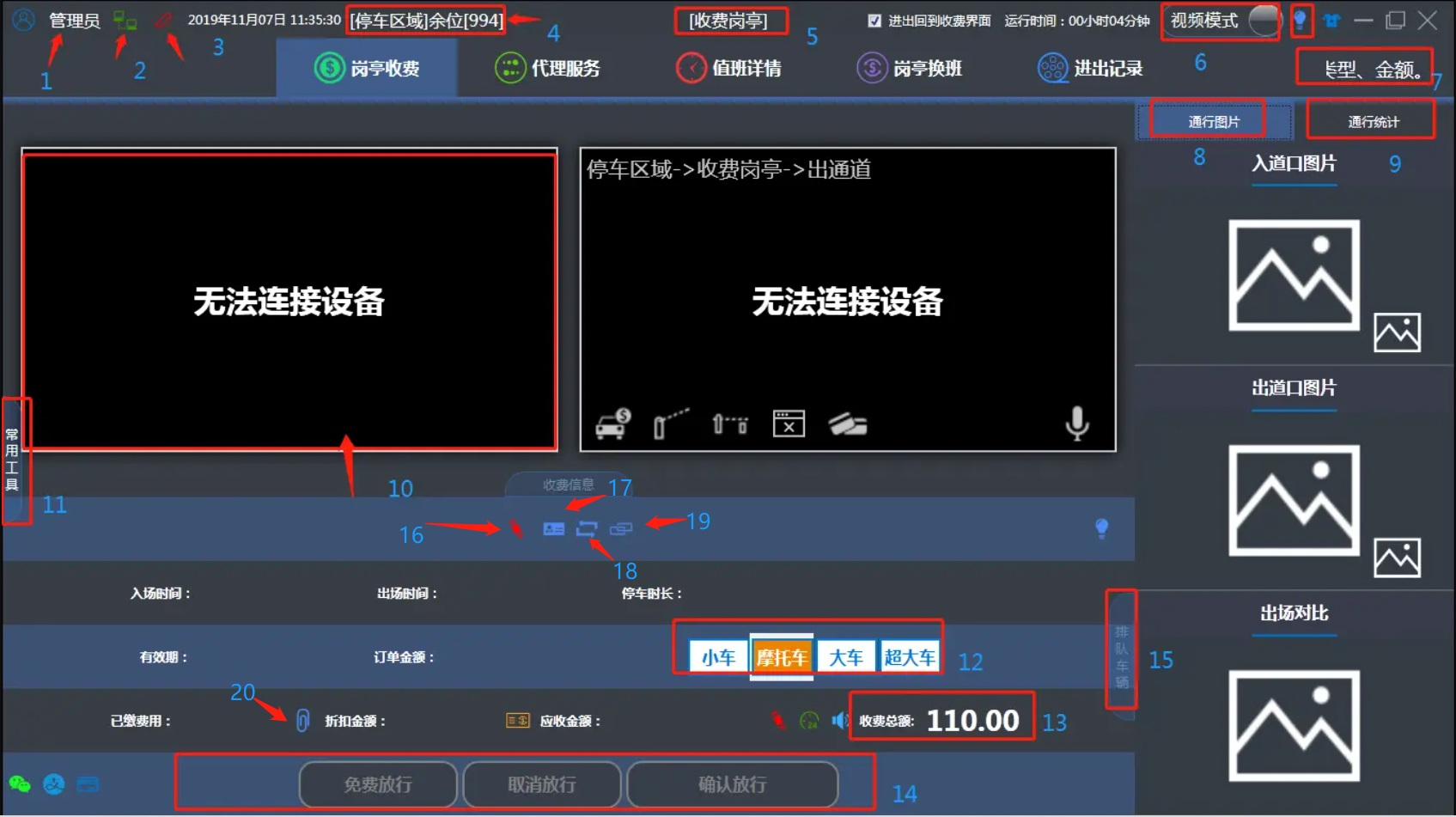
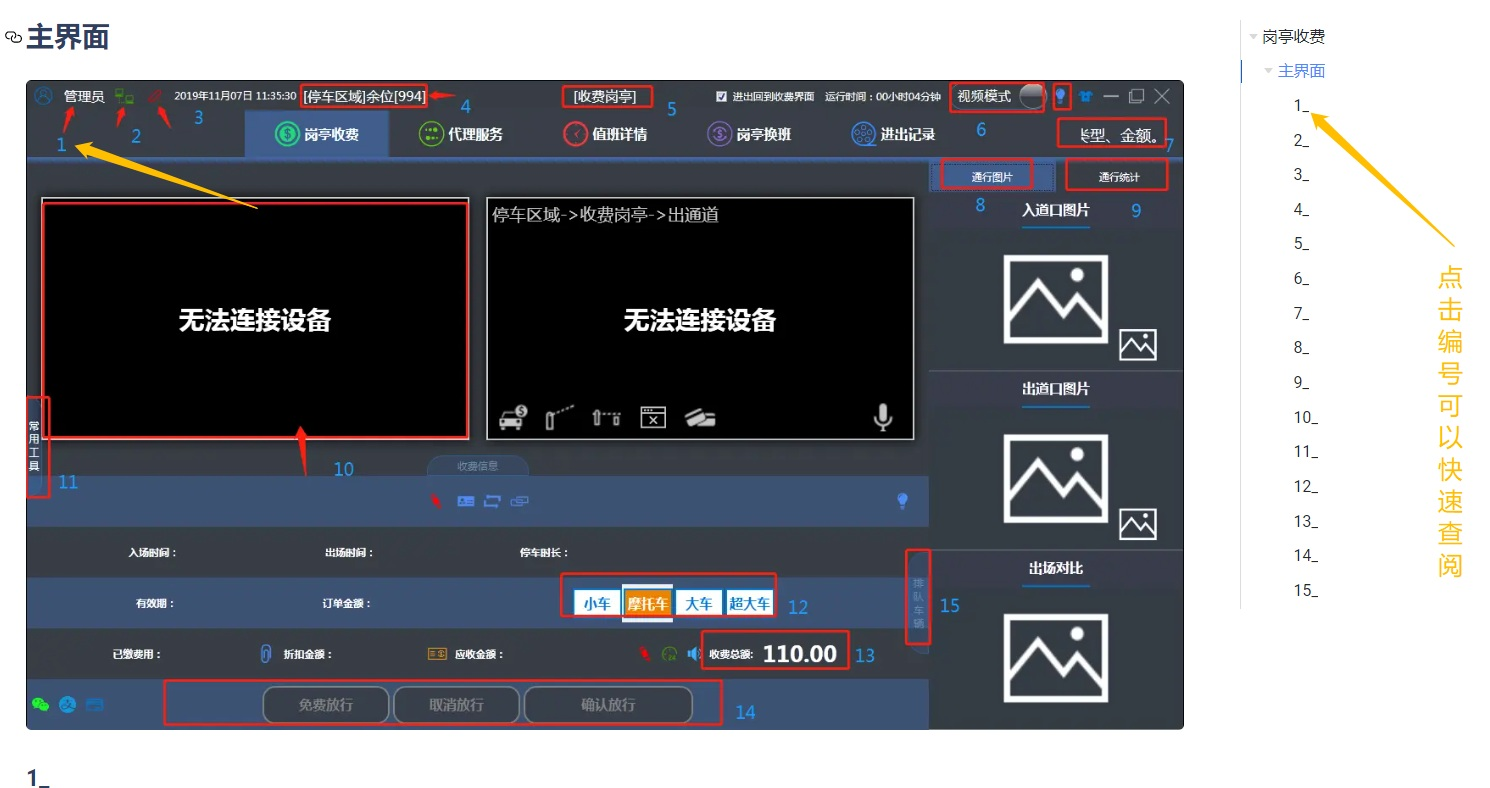
值班人员的信息: 登录账号显示在这
2_
数据库连接状态:红色代表未连接,绿色代表正常连接
3_
设备连接装填: 红色代表未连接,绿色代表正常连接,黄色代表有设备未连接
4_
车位数量 :停车场的剩余车位数量
5_
岗亭名称 :管理端岗亭设置的名称
6_
视频模式和图片模式切换 :视频模式是默认模式,图片模式是指关闭视频画面,只用相机拍照功能,会降低对电脑硬件的需求,特定环节使用
7_
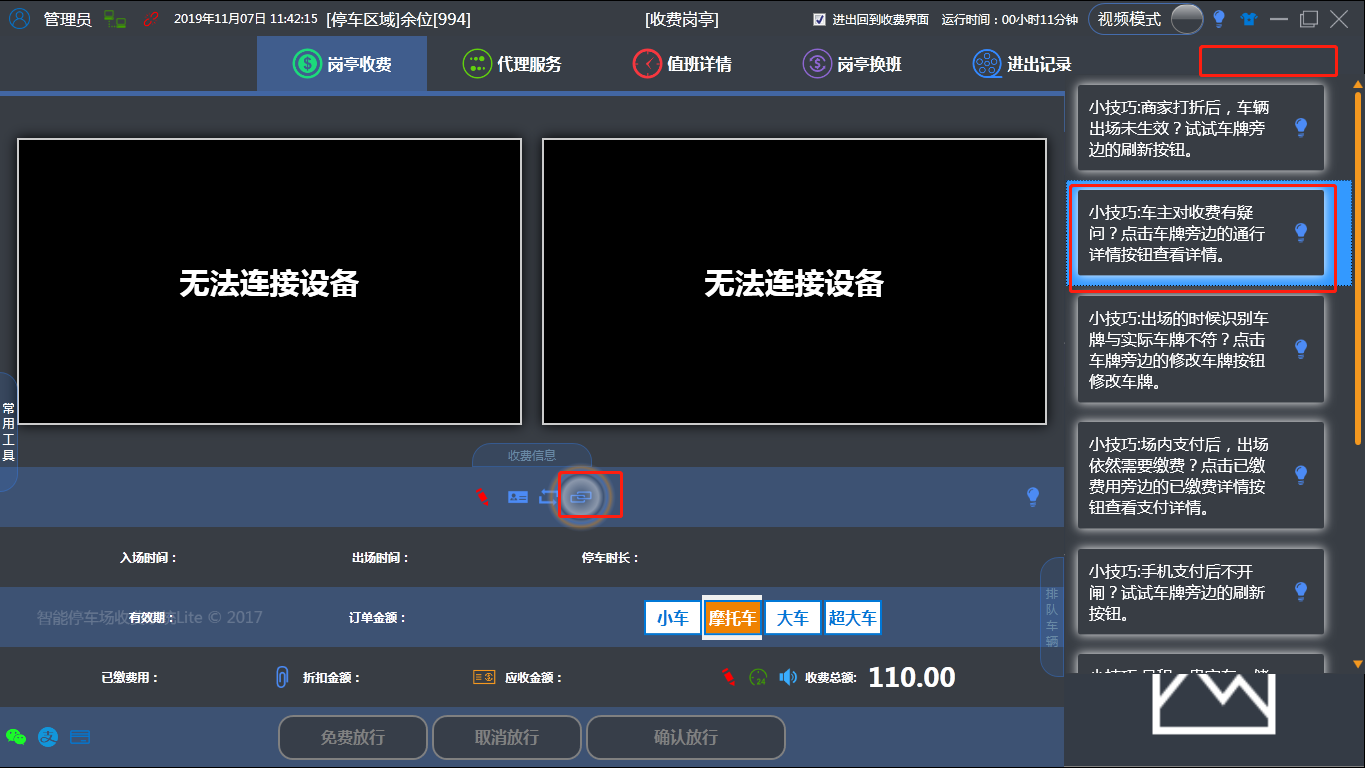
小提示:点击之后会出现提示框
对应的提示框对应对应的按钮,对按钮的功能做出详细解释
8_
通行图片:车辆进出会有进出图片在下面显示
9_
通行统计:按照通道统计对应通计道的进出数量,以天为单位
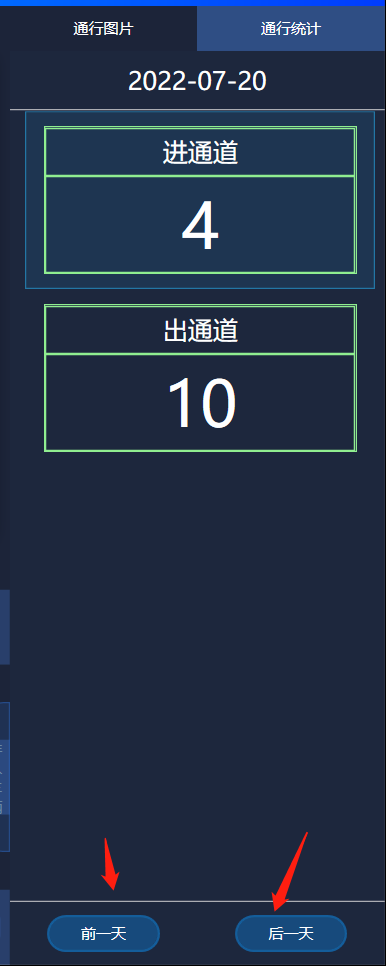
这里可以点击查看前一天或后一天的通行统计
10_
视频监控画面:一个通道对应一个框,双击能放大缩小
11_
常用工具:
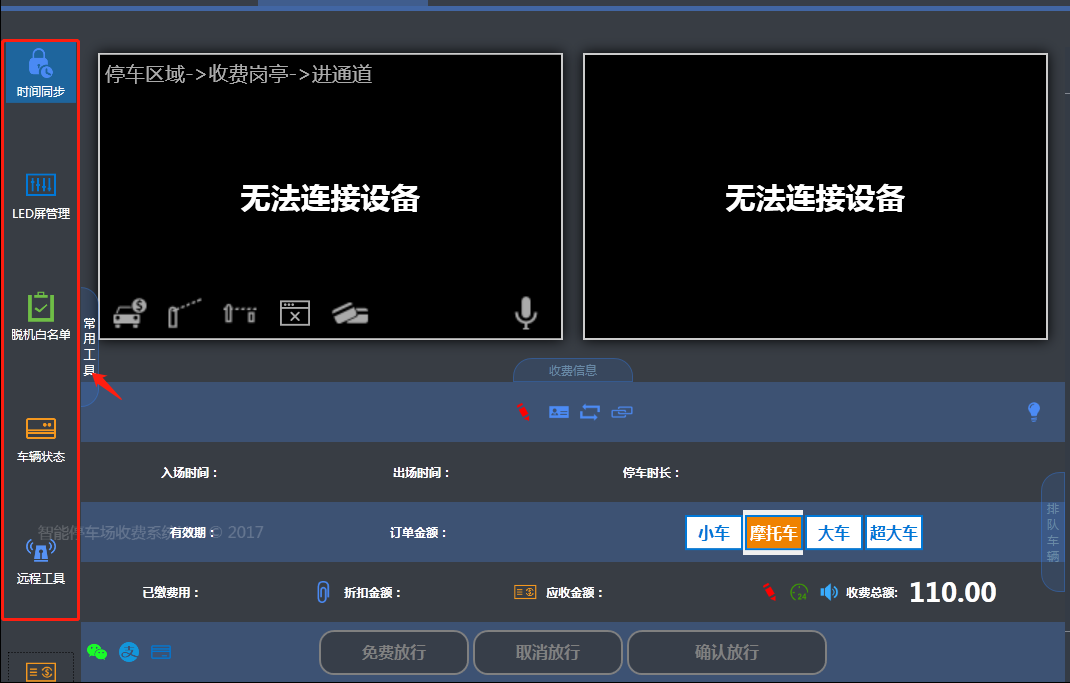
A.时间同步:将软件的时间和电脑系统的时间同步
B.LED屏管理
- 时间同步:同步软件和电脑时间(视频框显示的相机时间软件同步不了,需要到相机工具内同步)
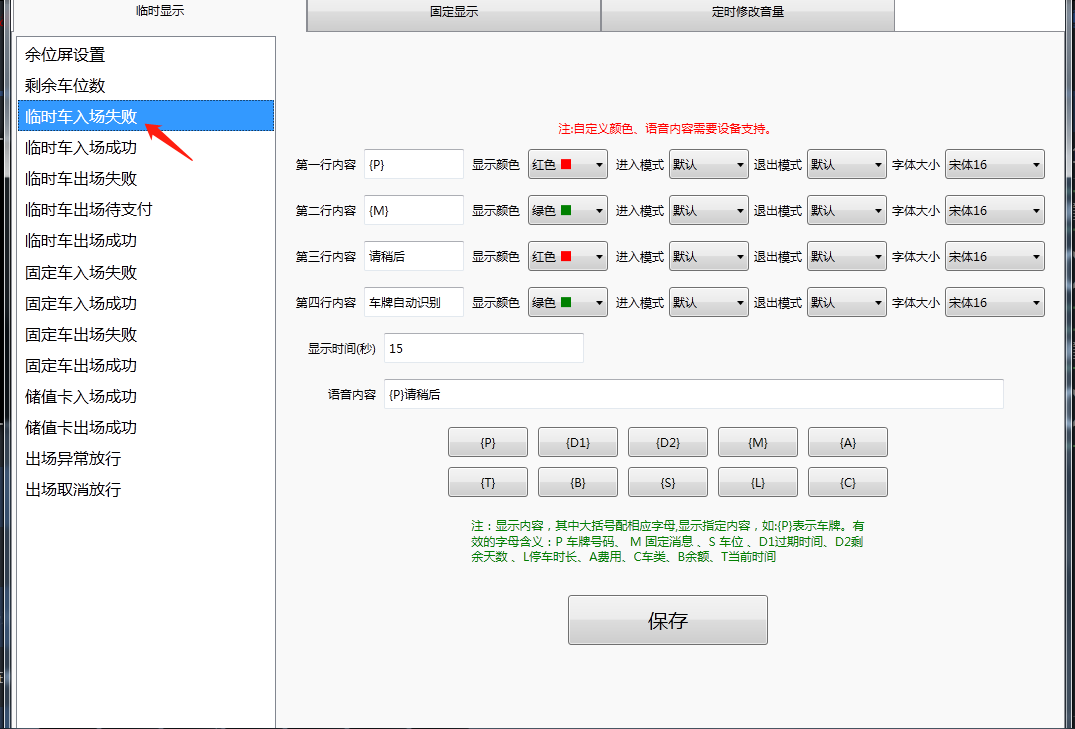
- LED屏管理:以临时车入场失败为例,右边有1-4行显示屏分别显示的内容,大括号带字母代表的意思在下方绿色字都有注释,显示时间按秒可以设置,
- 语音内容:默认不能去改动(需要修改语音请联系厂家购买带万能语音模块的主板)
- 固定显示:表示车进出或者出场后过了显示时间会跳转到固定显示
- 定时修改音量:修改每个时间段的音量大小(需要主板支持)
- 余位屏和剩余车位不能添加显示内容,需要修改,请联系技术员
- 车辆状态:里面可以查询车辆的状态(月卡,储值等车类以及有效期,金额方面的查询)
- 远程工具:下载远程软件
C.脱机白名单:

1.自定义下载:点击后出现下图内容
可以根据时间,车牌来筛选搜素白名单车牌并进行下载(下载到相机里)
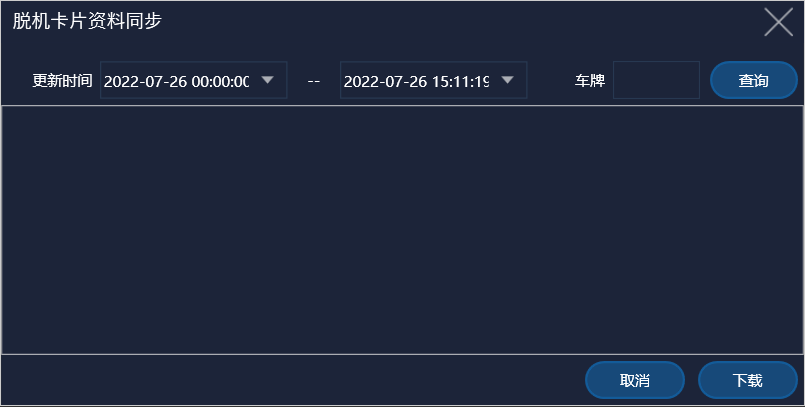
2.全部下载:字面意思,全部进行下载(下载到相机里)
3.人脸信息同步:将软件和相机(要支持人脸识别的相机)的人脸信息进行同步
D.车辆状态:
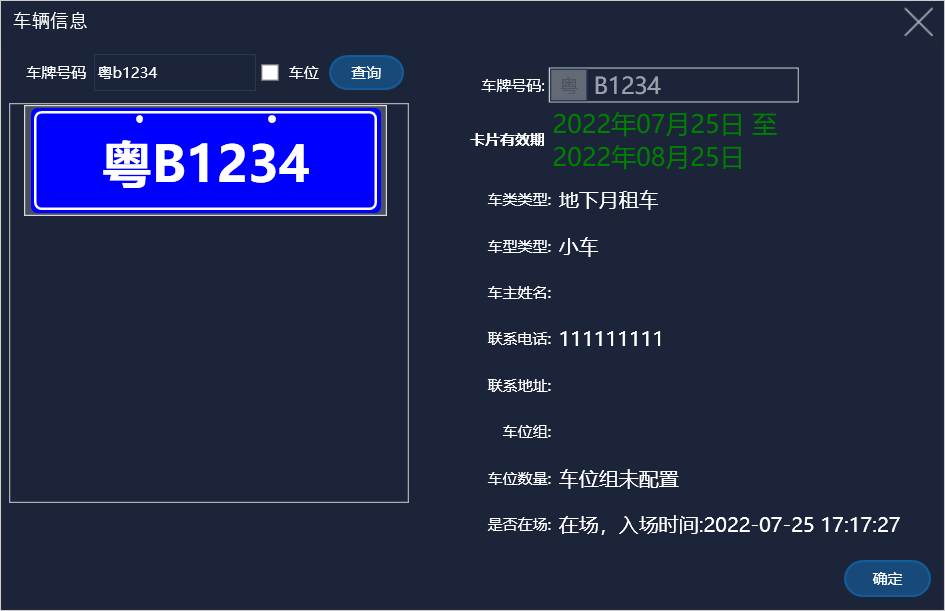
可以根据车牌号码快速搜素到车主录入的信息
12_
车型: 进出车辆的车型
13_
收费总额: 当班值班员收取停车场费用的统计,线上支付不算在里面(微信,支付宝等)
14_
操作按钮:
a:免费放行(车辆产生费用,点击免费放行会直接打开道闸放行车辆
b:取消放行(产生费用之后,取消放行)
c:确认放行:确认放行车辆(产生费用之后这个键会变成收费放行
d:异常放行:车场没有配置收费规则或者没有入场记录时,点击异常放行
排队车辆:车辆进出排队处理流程,点击对应的车牌号,可以选择提前处理的车牌号
16_
车牌修改:当相机识别错车牌时,可以在这里手动更改车牌(相机识别到车牌时使用)
更改后点击修改即可

17_
卡片信息:当录入过软件的车辆进出时可以点击此处直接查看录入的车辆信息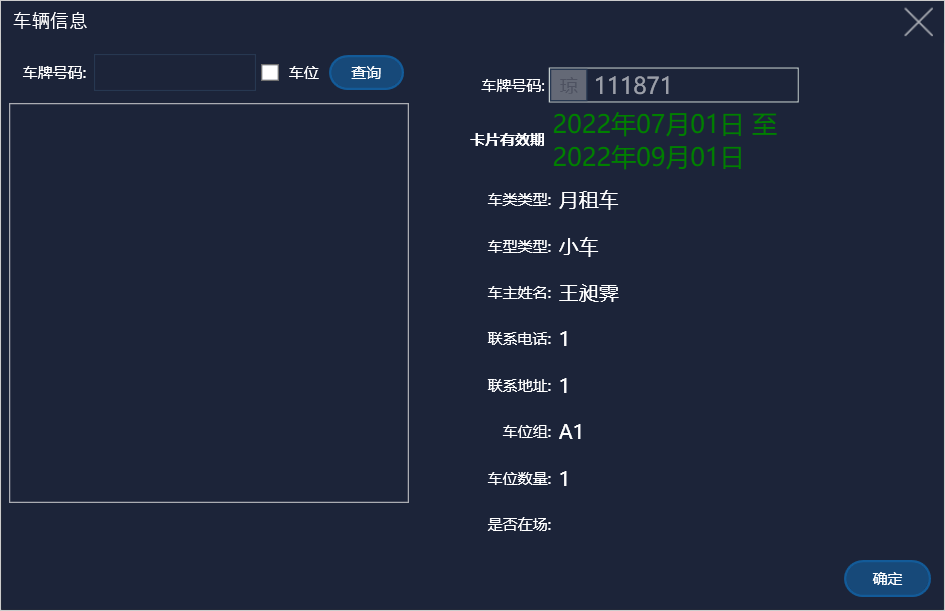
和常用工具中的车辆状态功能相同
18_
刷新:当车主在线上支付了临停金额软件仍没有开闸,可以点击此处进行刷新
画面与功能
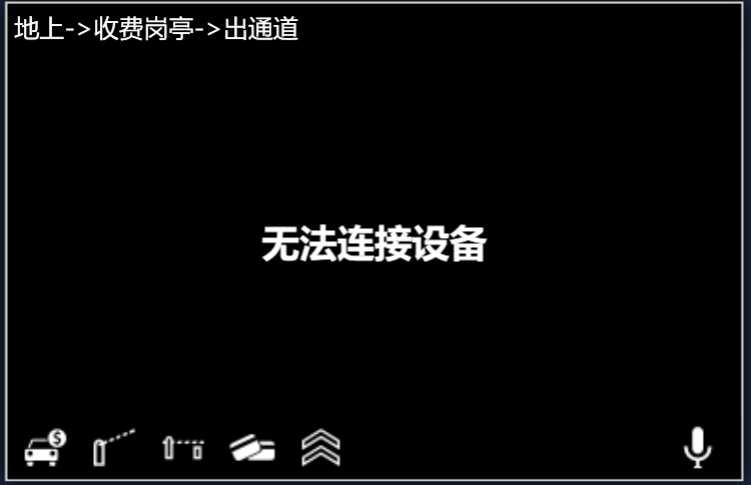
这个就是相机画面,连接正常的话这里就会有画面,每连接到的话就会像图片一样显示无法连接设备

点击后会出现这个界面

当车辆无法正常进出场是可以在对应的通道进行手出入场
1.手动识别:点击后相机会再次识别车牌
2.无车牌:用于无牌车进出场
点击后会在收费信息上显示这个画面

3.手动开闸:
点击后该通道便会开闸,会出现让你填写备注的情况,按照实际情况填写即可

4.手动关闸

关闭该通道的闸门
5.读卡录入

一般用于摩托车刷卡进入
6.车队模式

要在系统设置里打开车队模式才会出现这个按钮,车队模式就是一直开启该通道的闸门
7.对讲

现在这个功能已经升级为云座席了,要设置云座席请联系技术人员
8.打印小票
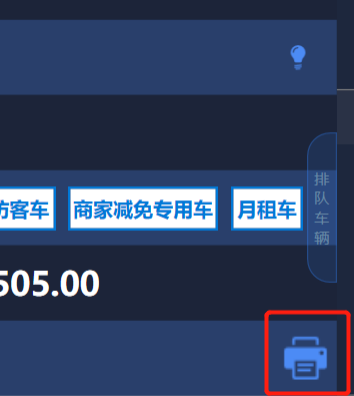
车辆进出后产生的费用可以在这里点击打印小票
9.登记电子台账

在这里可以点击登记电子台账进行人为手工地登记电子台账
10.扫码支付

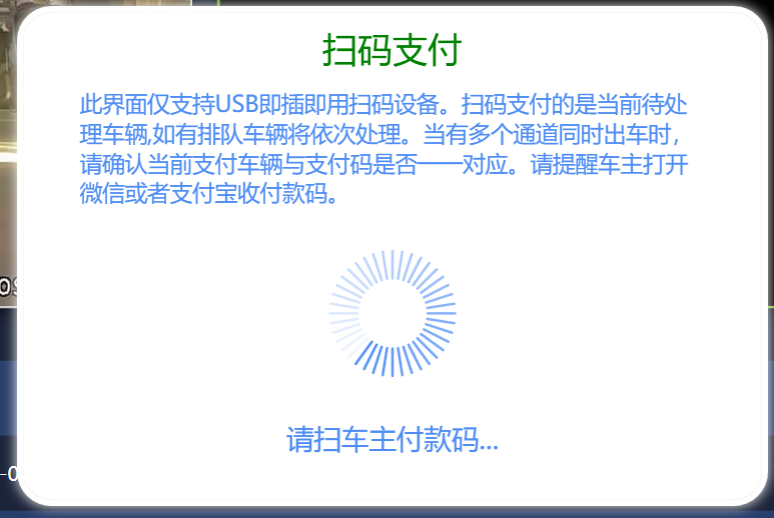
有扫码设备时可以点击此处进行设备扫车主的支付码
11.更改应收金额

当车辆收费出现计算错误时可以在这里进行修改(注意:这里更改时需要更改后再扫码支付,先扫码再更改不会显示更改后的金额)