运营小管家小程序使用指南
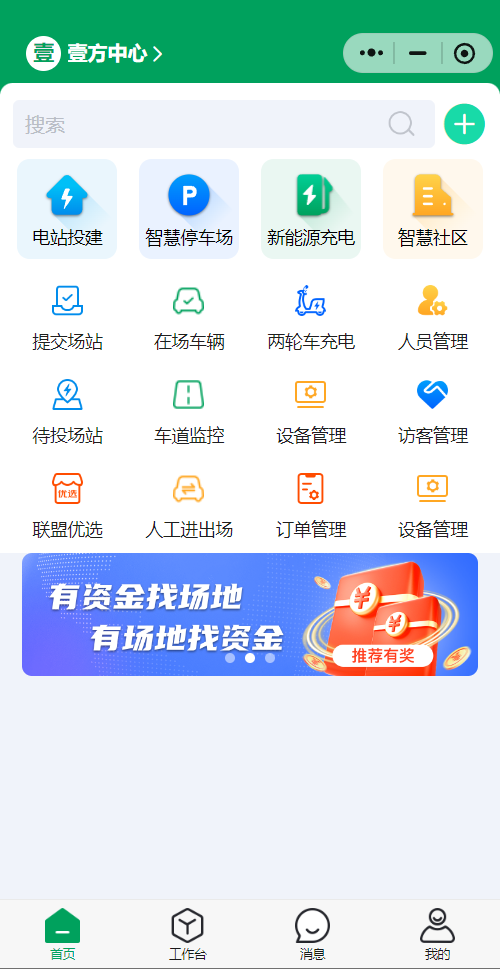
运营小管家是车场运营人员/商户使用的微信小程序,主要用于车场管理、优惠券管理、充电管理、社区管理。登录账号由车场管理员在车场云平台后台创建。
一、进入小程序并登录
1.1 进入方式
打开微信 → 发现 → 小程序 → 搜索【运营小管家】,或使用管理员下发的二维码直接进入。
1.2 登录
输入车场管理员在云平台创建的员工账号、密码,点击「立即登录」。首次登录后建议修改密码。
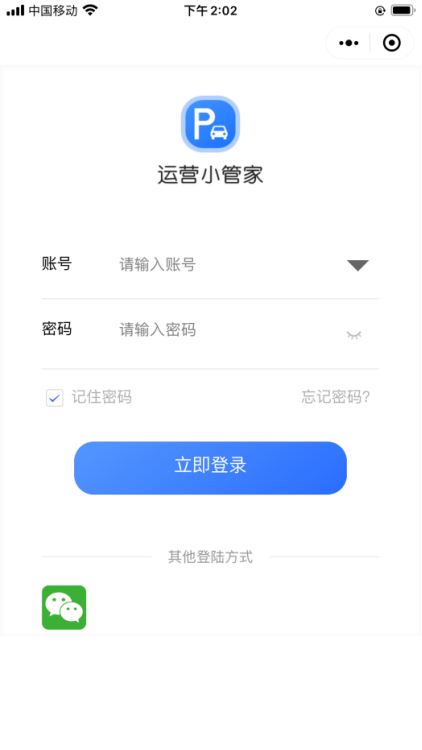
- 默认账号密码一致(由云平台「账号管理」创建)。
- 若忘记密码,联系车场管理员在云平台重置。
二、工作台总览
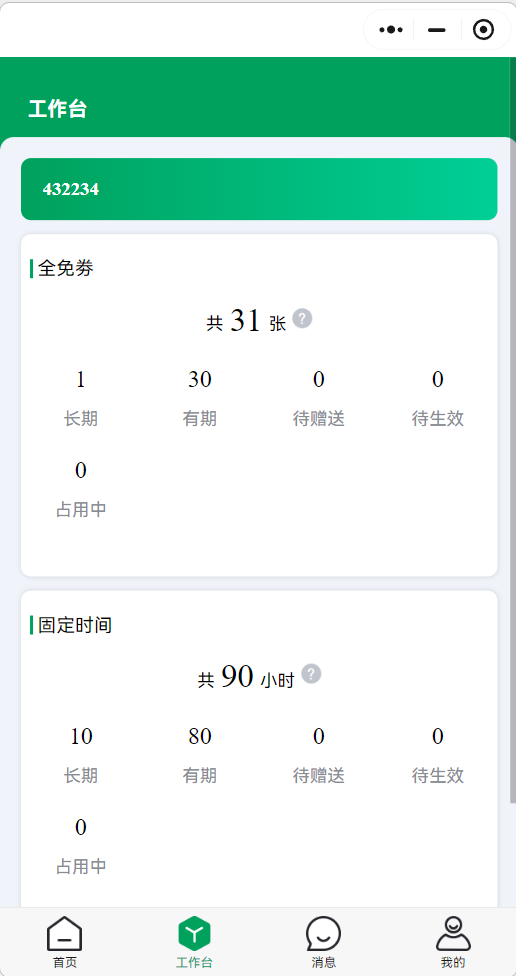
登录后默认进入「工作台」,可查看当前账户的可用额度、券张数、固定时间额度等核心数据。底部导航为:首页 / 工作台 / 消息 / 我的。
| 底部导航 | 用途 |
|---|---|
| 首页 | 车场数据概览、收入、车流量、在场车辆等 |
| 工作台 | 优惠券、领券屏、充电、社区等操作入口 |
| 消息 | 系统通知、订单提醒 |
| 我的 | 账号信息、版本说明 |
三、优惠券发放(最常用)
发放优惠券前,车场管理员需先在车场云平台后台完成:添加商户(储值/买券)、续费优惠券额度、创建员工账号。
3.1 三种发券方式入口
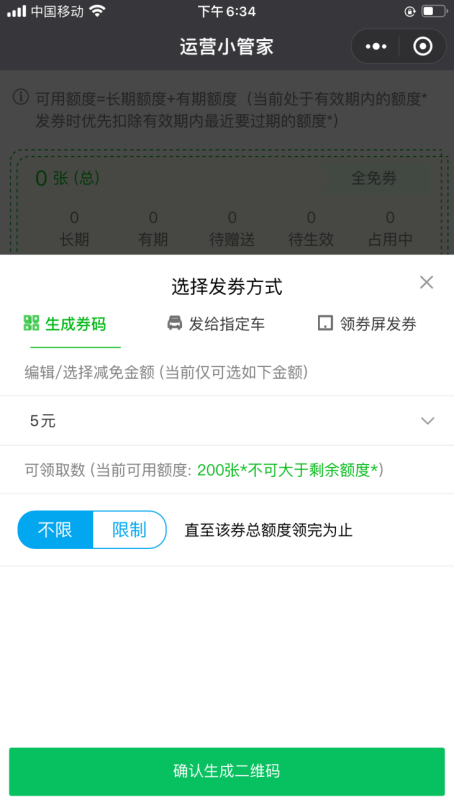
在工作台点击优惠券相关入口后,会弹出「选择发券方式」窗口,共三种:
- 生成券码:生成二维码,车主扫码后自动领券。
- 发给指定车:输入车牌号,直接给该车辆发券。
- 领券屏发券:绑定领券屏硬件后,在屏幕上显示二维码供车主扫码。
3.2 生成券码(车主扫码领券)
- 选择「生成券码」。
- 选择减免类型:金额减免 / 时长减免 / 折扣减免 / 全免券。
- 输入/选择减免额度(若车场开启自定义,可手动输入)。
- 设置可领取数量(不限 / 限制 N 张)。
- 勾选「自动更新」可防止二维码被拍照转发后冒用(扫码后自动刷新)。
- 点击「确认生成二维码」,出示给车主扫码即可。
| 类型 | 说明 | 典型场景 |
|---|---|---|
| 时长定额减免 | 按停车时间减免,单位为天/小时/分钟 | 商场、酒店 |
| 金额定额减免 | 按停车金额减免,单位为元 | 餐饮、零售 |
| 折扣减免 | 按停车费指定折扣减免,如 7 折 | 会员优惠 |
| 全免券 | 全额减免,可设单次/多次有效 | 酒店入住、VIP |
3.3 发给指定车(输入车牌)
- 选择「发给指定车」。
- 输入需要减免的车牌号。
- 选择优惠券类型和减免额度。
- 查看当前订单信息,确认无误后点击「确认」,系统自动把券应用到对应车辆。
3.4 固定码发券(会议/活动场景)
适合需要大量相同额度优惠券的场景。管理员先在车场云平台后台配置固定码:
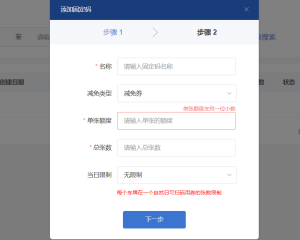
设置项包括:名称、减免类型、单张额度、总张数、起始/结束日期、可用时段、生效时段。若额度用完,可在后台「固定码管理」中充值续费:
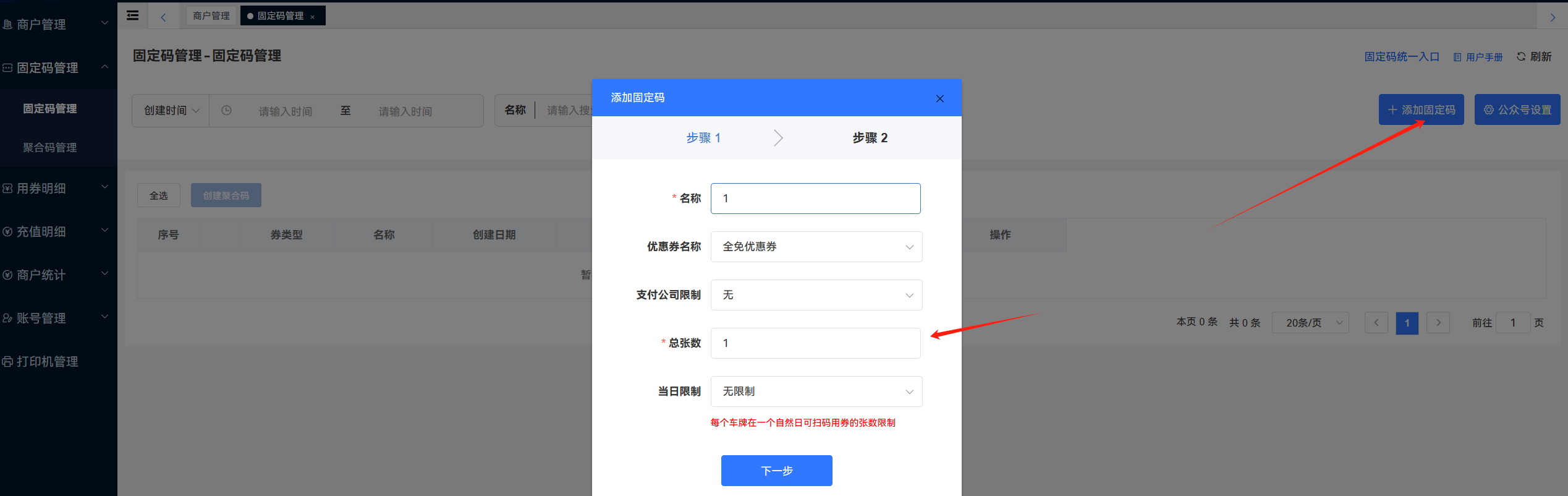
以上两张为**车场云平台后台(PC 网页端)**的固定码管理界面截图,用于管理员预先配置。商户日常在小程序中发券时,直接使用已配置好的固定码即可。
3.5 领券屏发券(硬件绑定)
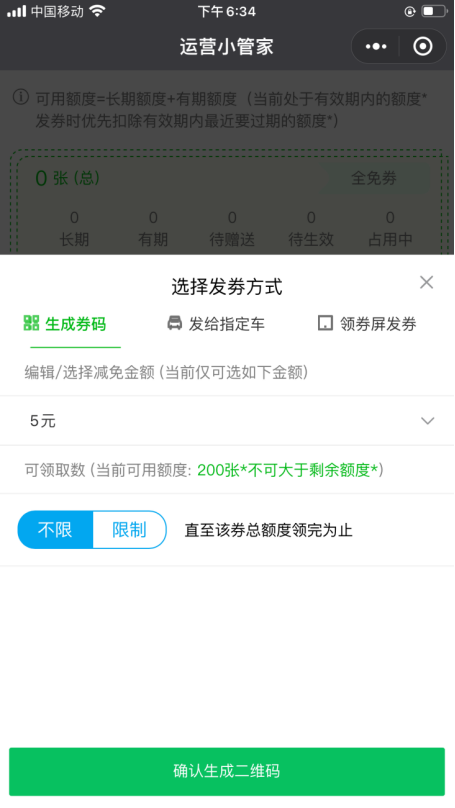
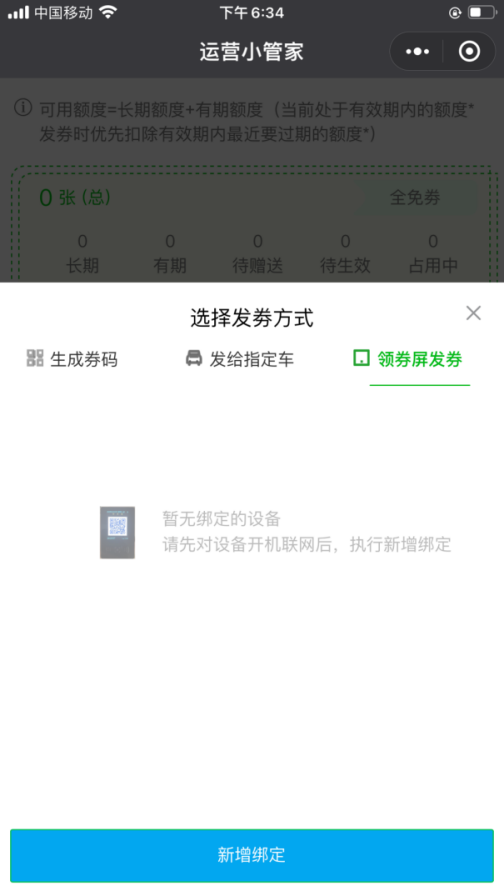
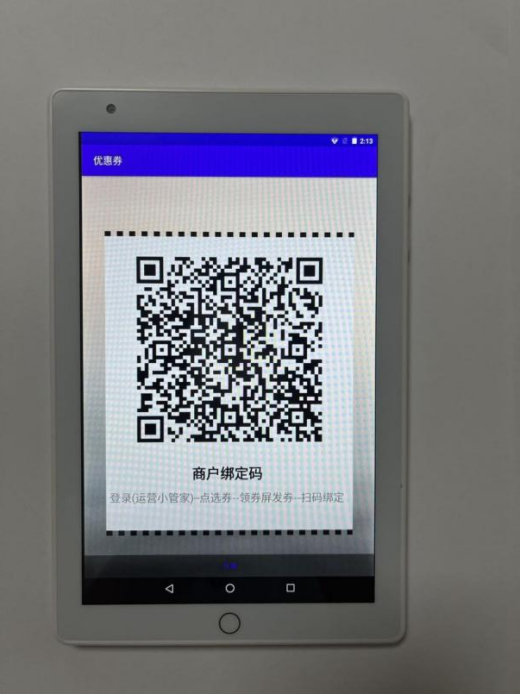
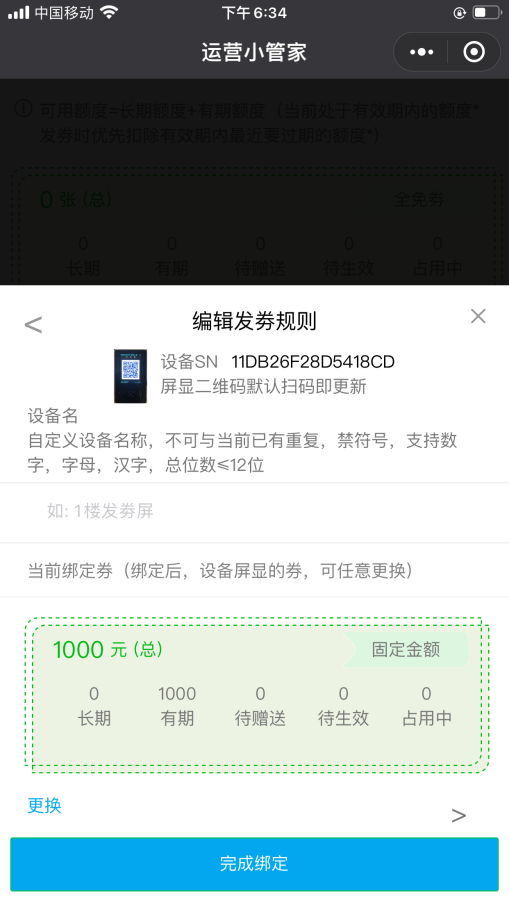
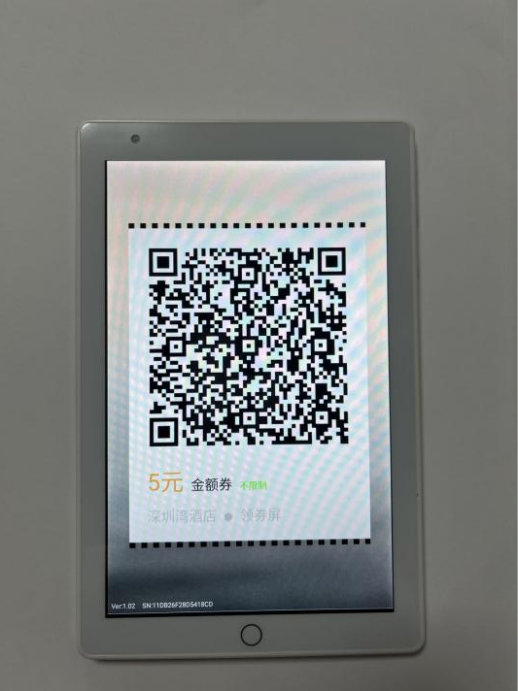
适用于停车场内放置专用领券屏(立式/桌面)的场景。先选择要发放的优惠券,再将小程序与领券屏硬件绑定,绑定后屏幕上会显示当前可用优惠券二维码,车主扫码即可领取。
① 选择要发放的优惠券
在「选择发券方式」中先选定本次要发放的优惠券(减免类型与额度):
② 绑定领券屏并展示二维码
③ 车主扫码领取
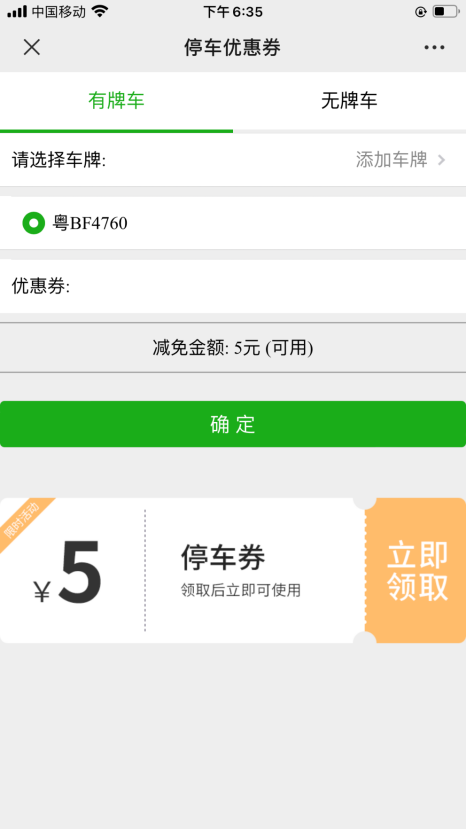
绑定成功后,领券屏即显示对应优惠券二维码,车主用手机扫码即可成功领取:
操作步骤:
- 在「选择发券方式」中先选择要发放的优惠券。
- 切换到「领券屏发券」,点击「新增绑定」。
- 扫描领券屏上的设备二维码。
- 填写设备名称,点击「完成绑定」。
- 绑定成功后,领券屏显示优惠券二维码,车主扫码领取。
四、车场管理与云岗亭
4.1 车场数据概览
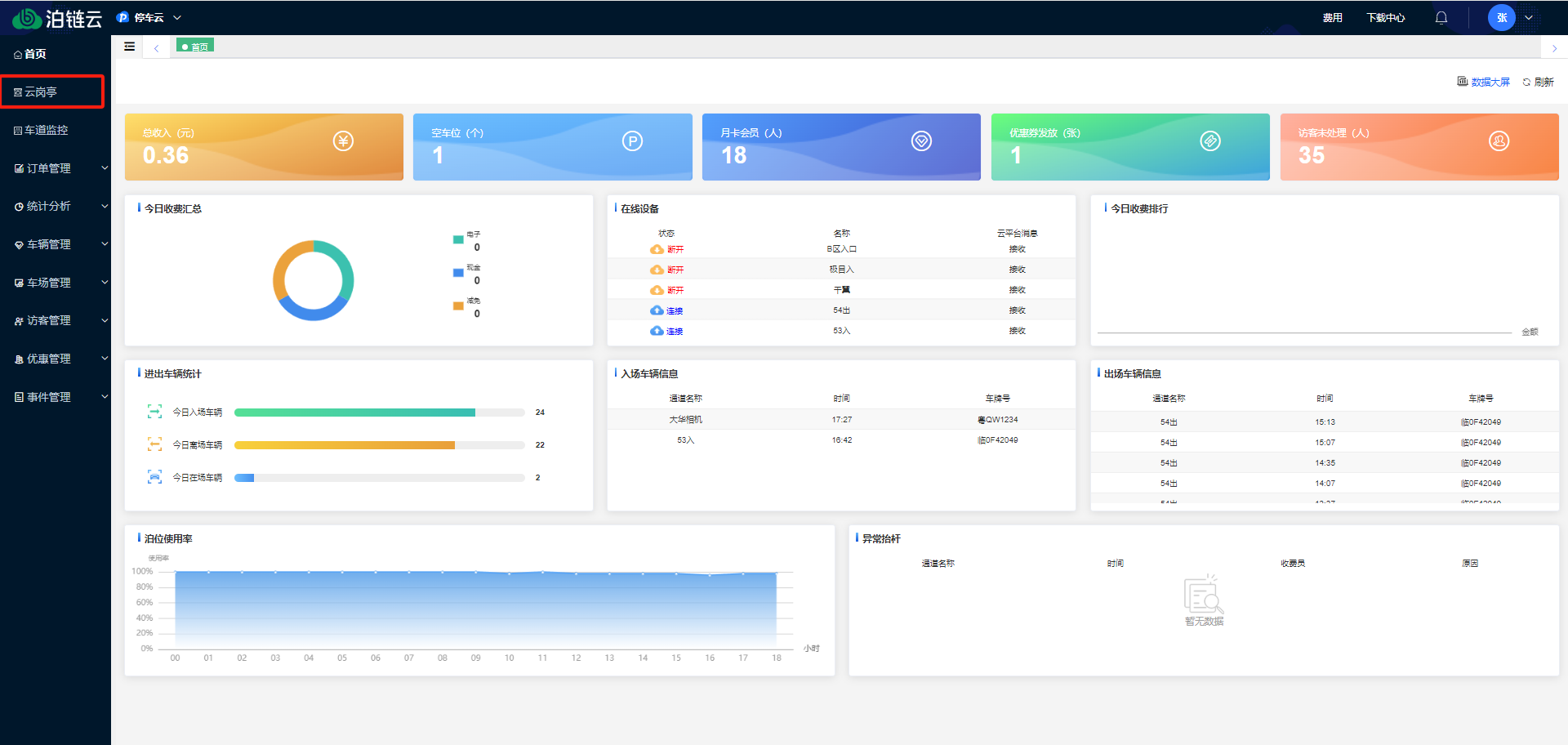
在「首页」或车场云平台后台,可查看当日收费汇总、在线设备、进出车辆统计、在场订单等。
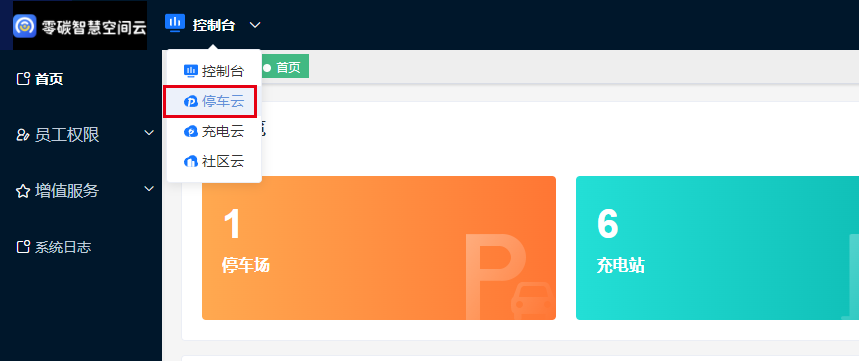
4.2 云岗亭
有权限的员工可登录车场云平台后台的「纯云岗亭」页面,远程查看车道、操作抬杆落杆、处理异常订单。
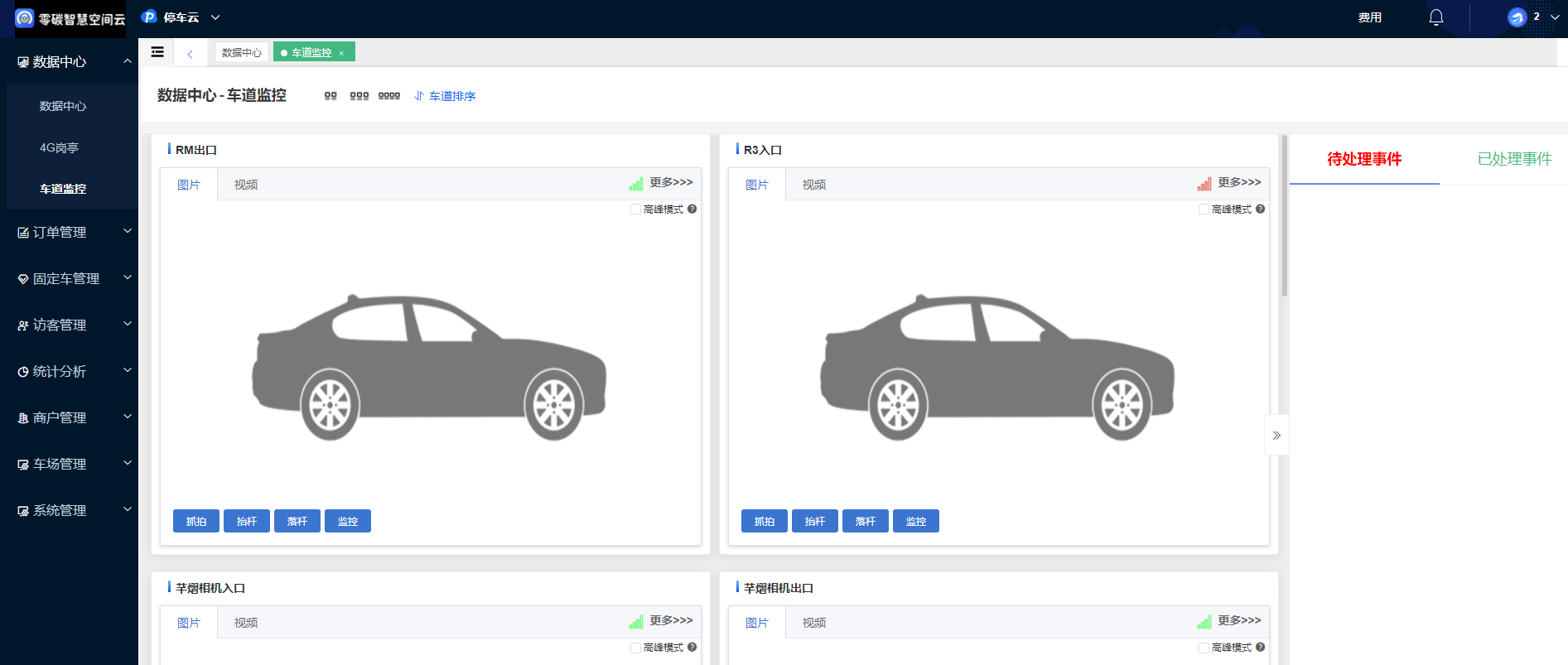
4.3 车道监控
在后台「车道监控」页面,可对指定车道抓拍图片、播放实时视频,并远程抬杆/落杆;同时支持接听车主在出口扫码发起的云对讲呼叫。
4.4 车辆与设备管理入口(小程序端)
运营小管家小程序还提供「车辆管理」「设备管理」「相机状态」等入口,可快速查看在场车辆、月卡/储值车辆、黑白名单、在线/离线相机等情况。
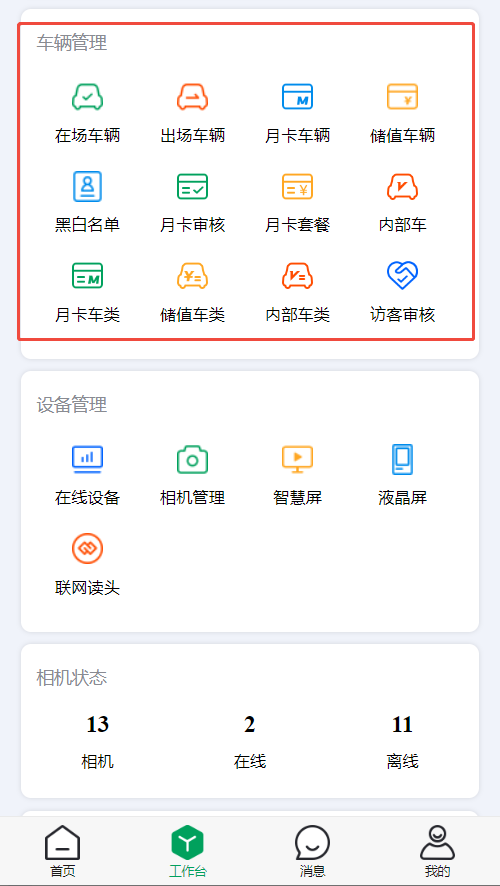
「车场数据概览、云岗亭、车道监控」的界面截图来自车场云平台后台(PC 网页端);「车辆与设备管理」截图来自运营小管家小程序端。如需远程操作车道、查看完整报表,请登录车场云平台后台。
五、充电管理
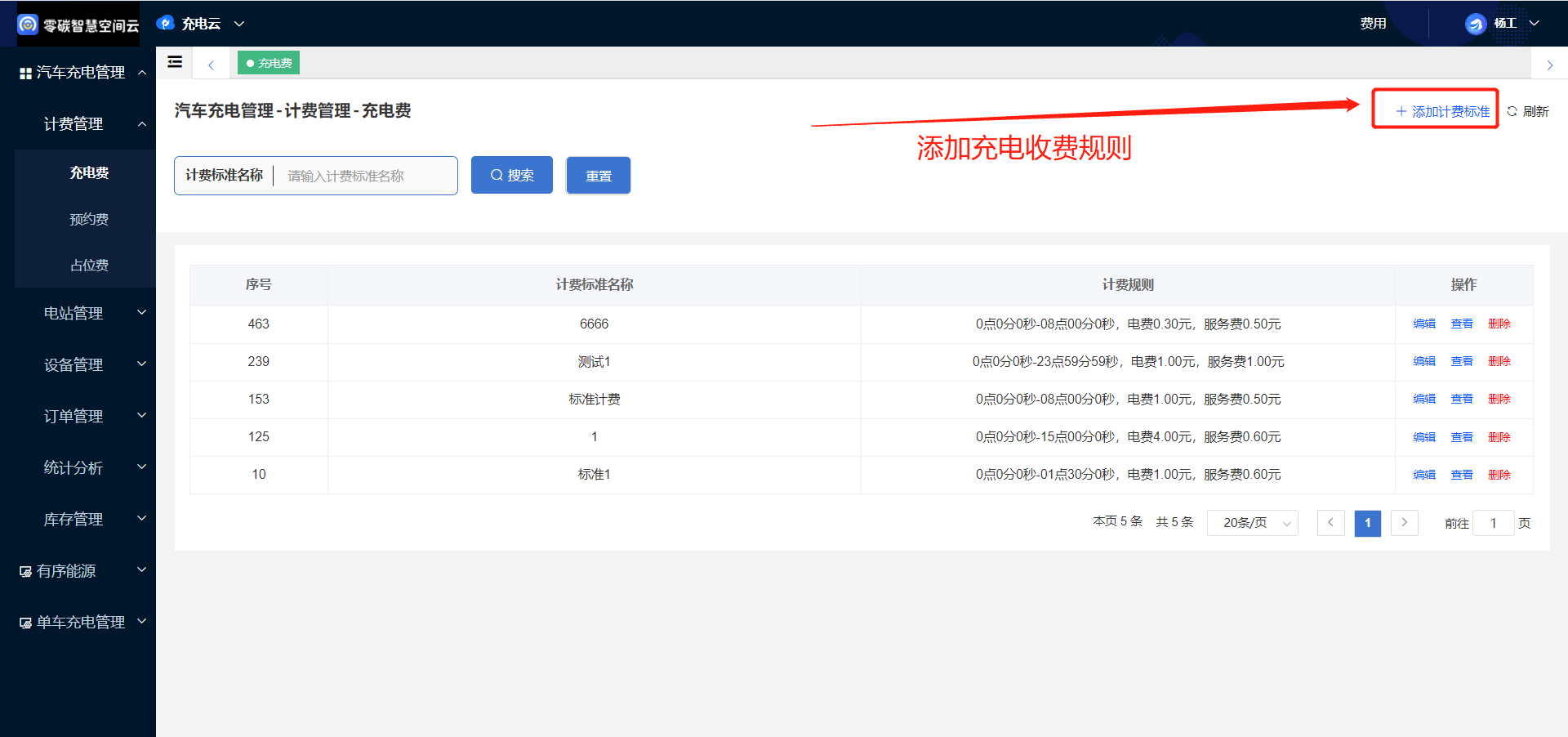
如车场开通了充电业务,可在运营小管家/云平台后台查看充电订单、充电统计、电站管理等。下图以车场云平台后台的「充电费计费管理」为例:
六、社区与访客管理
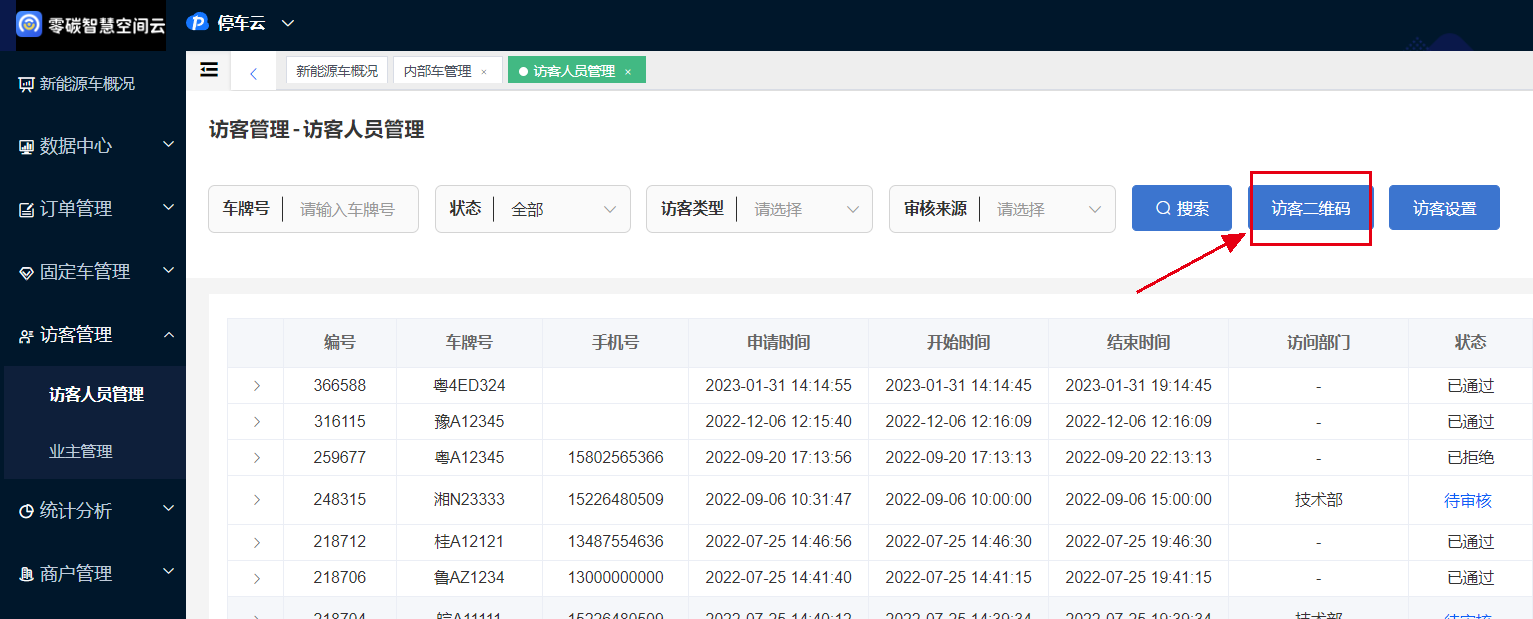
6.1 生成访客二维码
车场管理员可在云平台后台「访客管理 → 访客人员管理」生成访客二维码,下载打印后贴在需要扫码通行的位置:
6.2 一码App 访客码
车主端可在「一码App」小程序中生成访客码并分享给访客(详见一码App 使用指南)。
七、其他常用能力
7.1 手动车牌识别
入口异常(如无牌车、识别失败)时,可通过运营小管家小程序拍照识别车牌,并手动完成入场/出场结算。
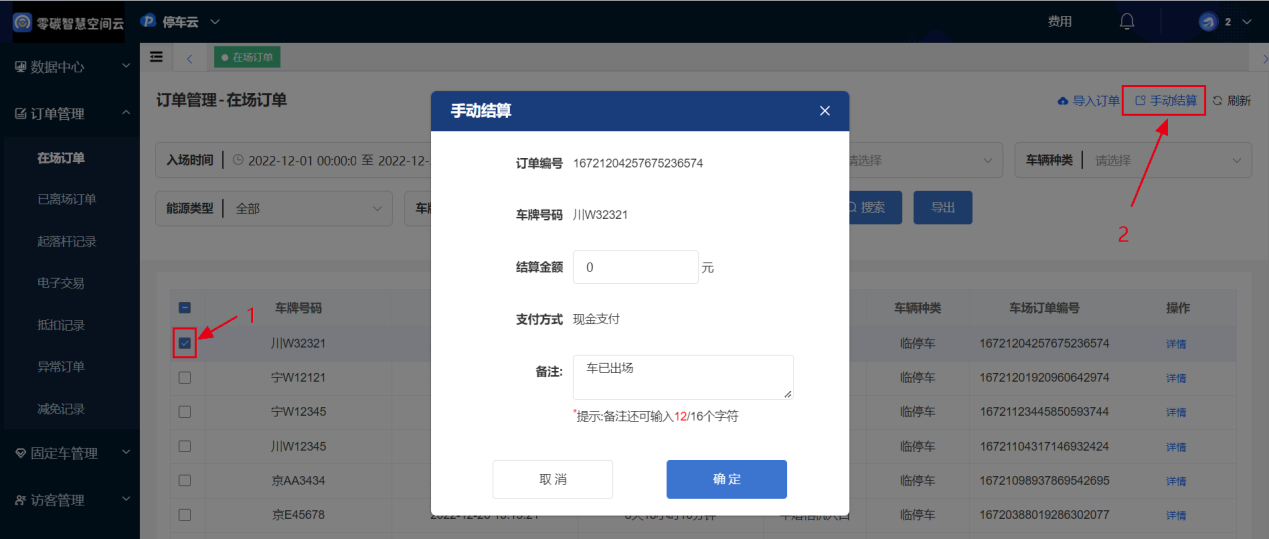
7.2 账单与现金结算(车场云平台后台)
通过小程序/岗亭收取的现金预付,可在车场云平台后台查看明细与统计;对于在场订单,后台也支持以现金手动结算(0 元或手填金额)。
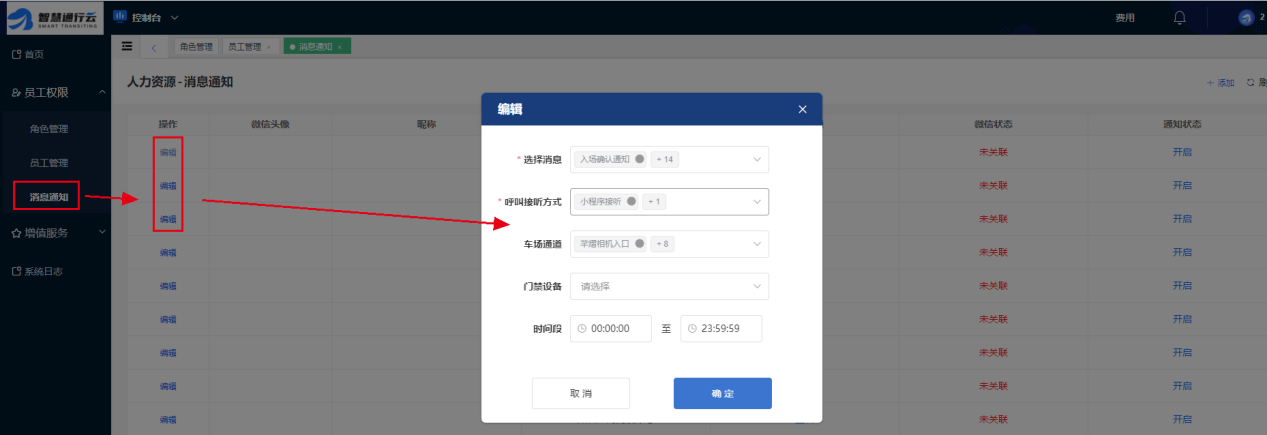
7.3 消息通知配置(车场云平台后台)
在云平台后台「账号管理 → 消息通知」中,可配置员工账号接收的消息内容(如无牌车出场、收费通知等)。
八、常见问题速查
| 问题 | 处理方法 |
|---|---|
| 登录提示账号不存在 | 联系车场管理员确认员工账号是否已在云平台「账号管理」中创建。 |
| 发券时提示额度不足 | 车场管理员需在云平台给对应商户(储值/买券)续费优惠券额度。 |
| 固定码被拍照转发滥用 | 在生成券码时勾选「自动更新」,或定期在云平台重置固定码。 |
| 领券屏不显示二维码 | 检查领券屏是否联网、是否已在小程序中完成「新增绑定」。 |
资料来源:泊链(Bolink)官方文档云 doc.bolinkpaas.com(运营小管家、买券商户、领券屏操作、车场云平台功能简介)。截图版权归泊链软件所有,本文档仅供内部参考。