发券端说明
一、进入方式
提示
- 点开 https://m.yima.world/login 输入商户账号密码。直接登录发券
- 打开小程序【运营小管家】登录进入发券,小程序二维码如下

提示
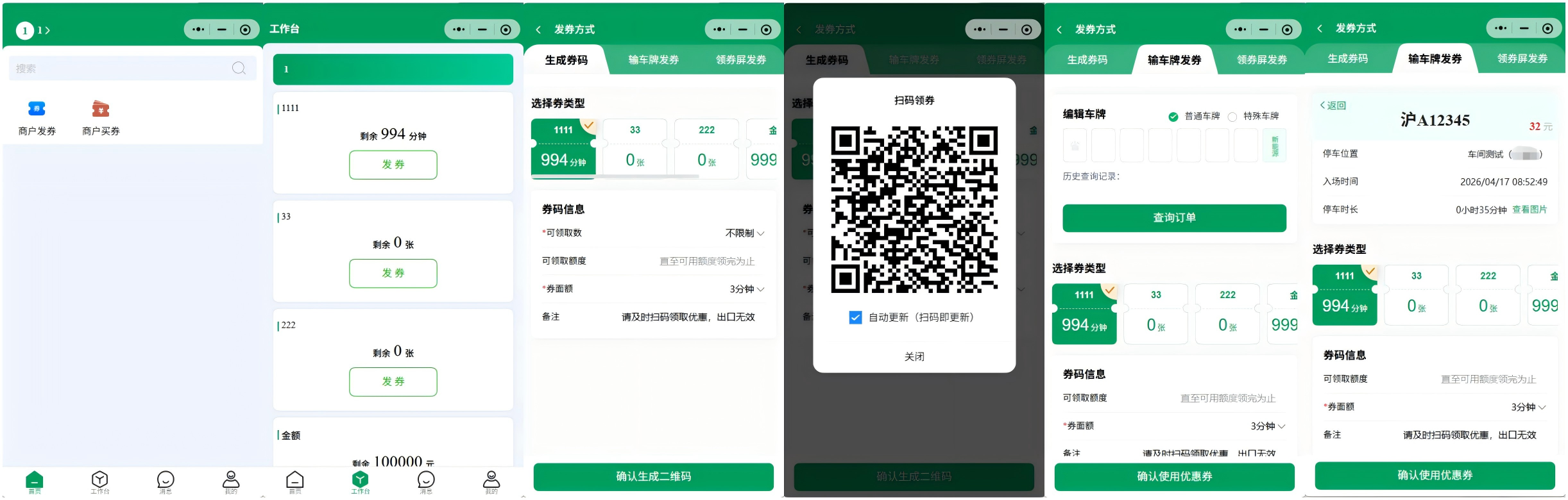
小程序发券流程
二、商户管理
提示
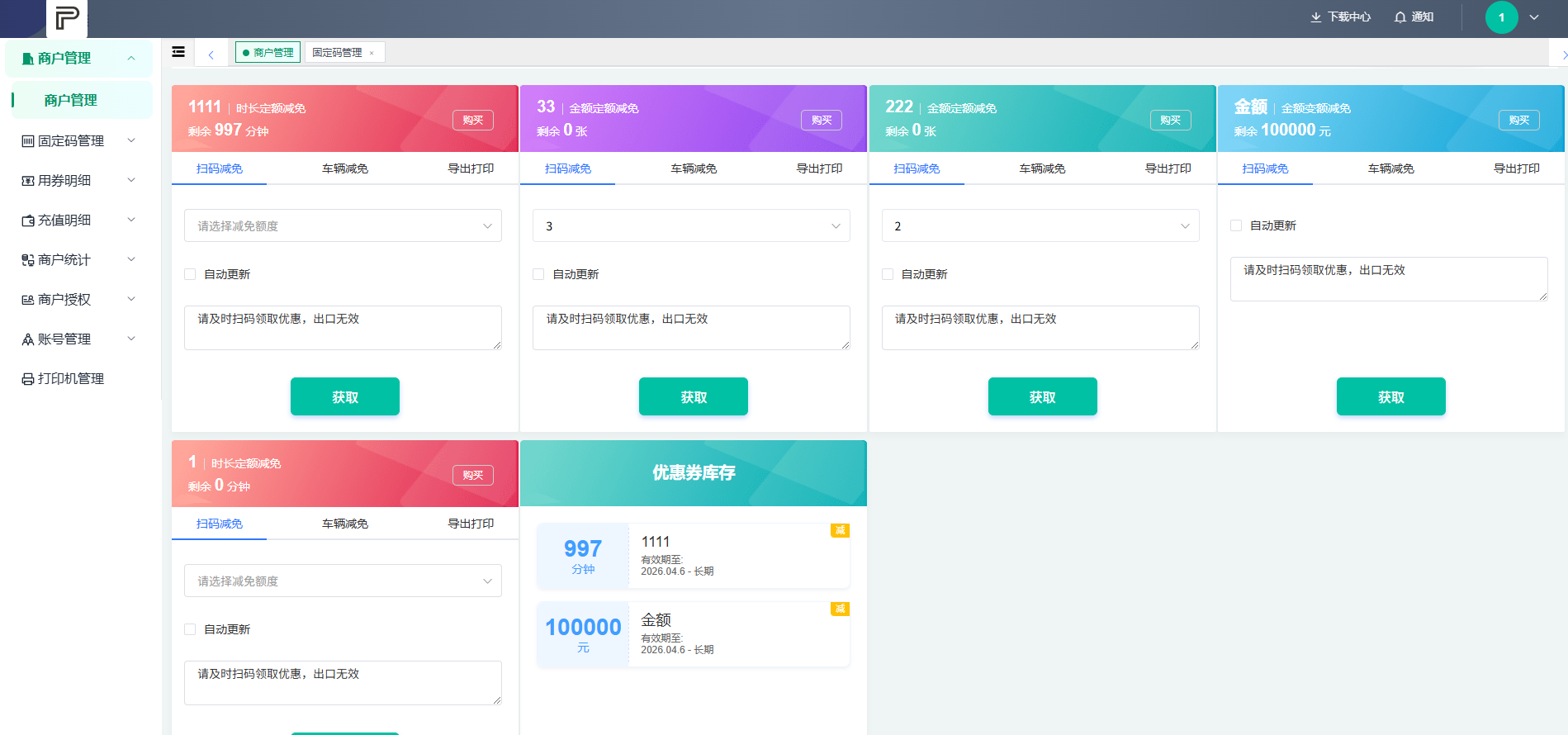
左上角是券的类型和名称
- 购买:商户配置了可以买券,且用券方式为储值方式,商户即可自主购买
- 扫码减免:将券生成一张二维码给车主自行扫码,且用券方式为储值方式可以手动输入额度
- 勾选自动更新。每次扫完后二维码会变动,等于动态券,但是需要有电脑或者平板
- 车辆减免:电脑直接输入车主车牌进行减免,且用券方式为储值方式可以手动输入额度
- 导出打印:可以打印多张纸质优惠券
二、固定码管理(宴会模式)
1.添加固定码
提示
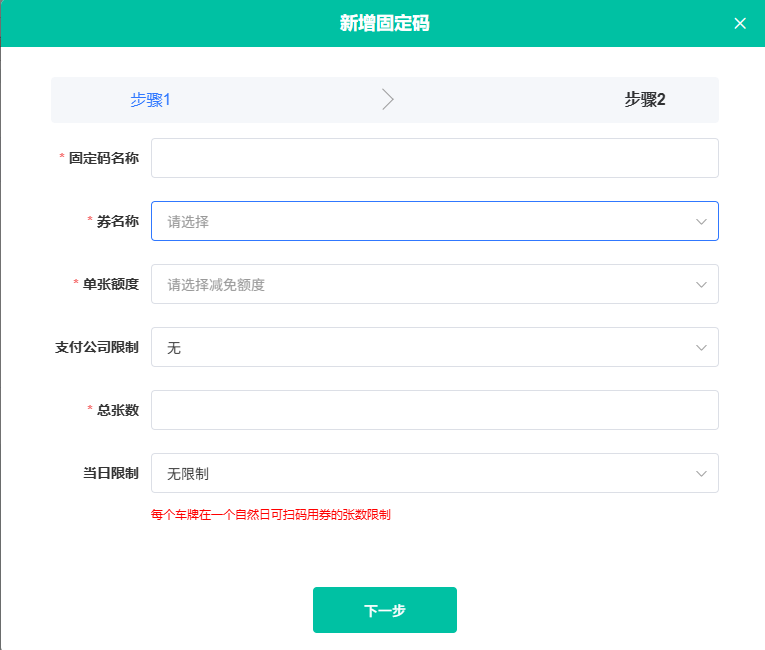
- 固定码名称(必填):自定义固定码的名称,用于标识该优惠活动,比如「商场免费 2 小时券」「门店专属停车券」。
- 券名称(必填):从已创建的优惠券列表中,选择该固定码绑定的优惠券类型,可选时长定额减免、金额定额减免、全免券等。
- 单张额度(必填):选择单张固定码对应的减免额度,和绑定的券类型对应,比如 2 小时、10 元等。
- 支付公司限制:定制功能,选无即可
- 总张数(必填):设置该固定码可被领取、使用的总次数上限。
- 当日限制:设置单个车牌在一个自然日内,可扫码用券的张数限制,默认无限制。
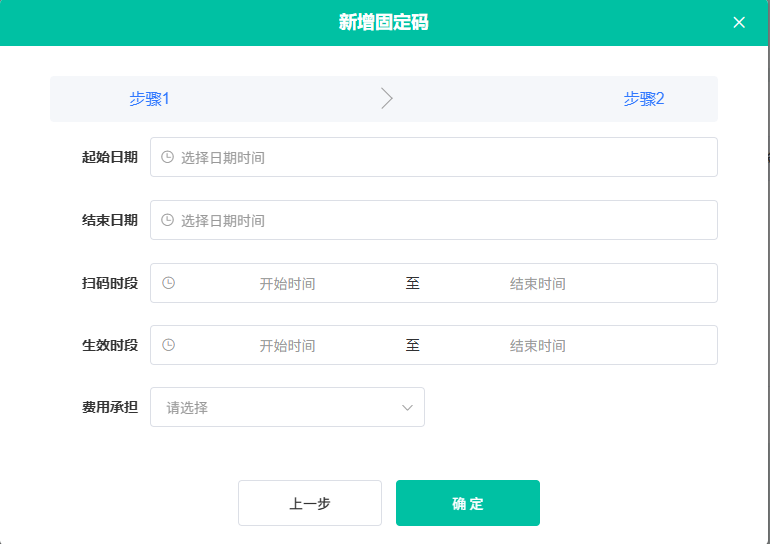
- 起始日期:设置固定码的生效起始日期时间。
- 结束日期:设置固定码的失效结束日期时间。
- 扫码时段:设置每日可扫码领券的时间范围,比如仅工作日 10:00-20:00 可扫码。
- 生效时段:设置优惠券领取后的使用时间范围,比如领券后 24 小时内有效。
- 费用承担:选择优惠成本的承担方,可选商户或者车主,(如果选择车主,车主就要花钱购买此券)
2.添加聚合码
提示
把多个同类型的固定码合并为一个聚合码,扫码后可以领取多张优惠券
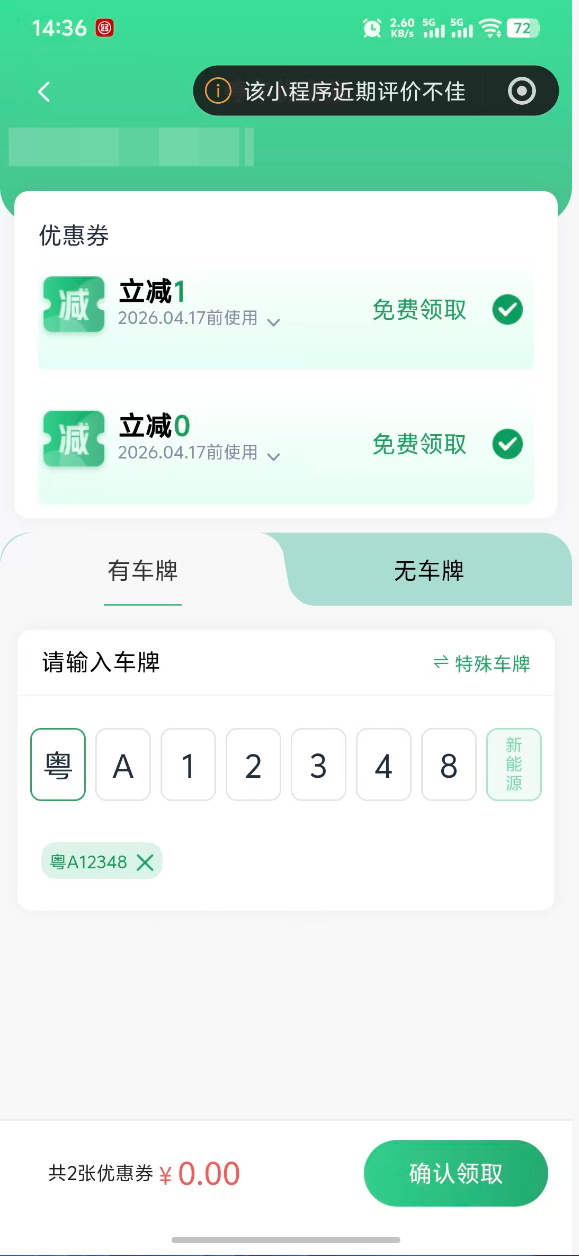
3.固定码统一入口(输入密码领取)
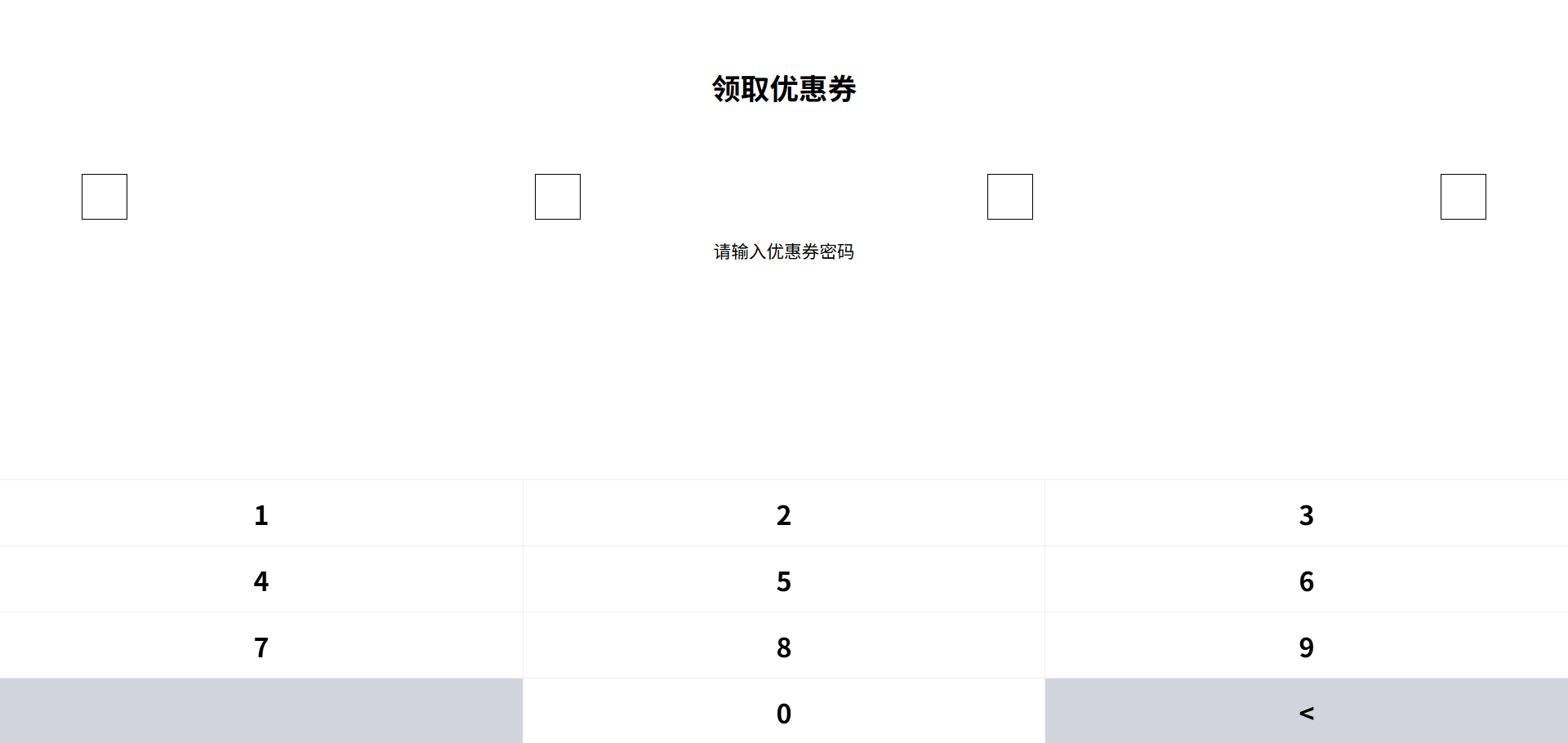
提示
点击固定券编辑密码管理,可以设置领券需要输入密码
三、用券明细
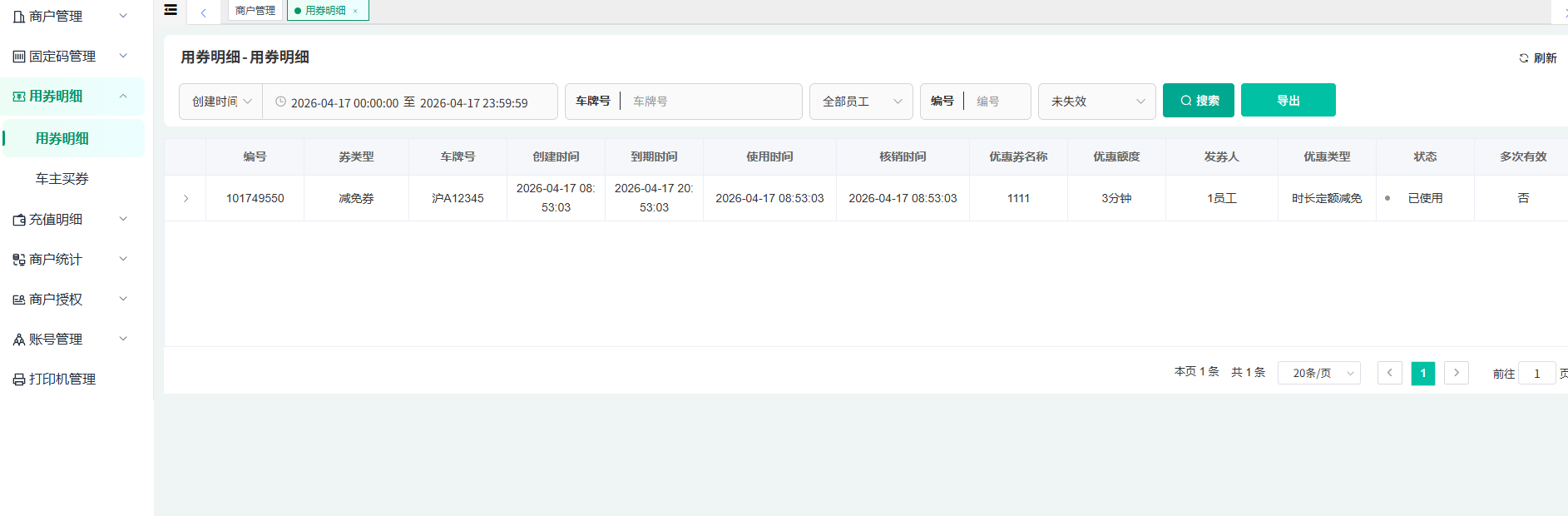
提示
- 用券明细:查询优惠券的使用情况,注意区分已失效和未失效的状态
- 车主买券:查询车主付钱买券的明细
四、充值明细
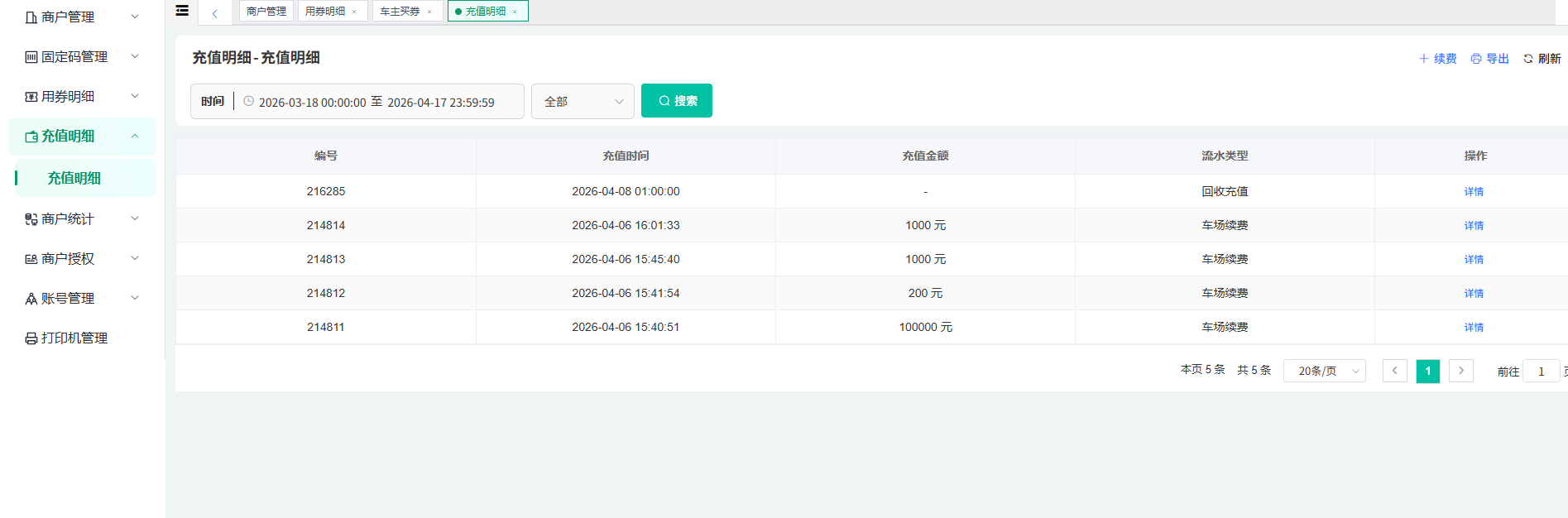
提示
物业给商户充值优惠券,或者自动发券以及回收的记录
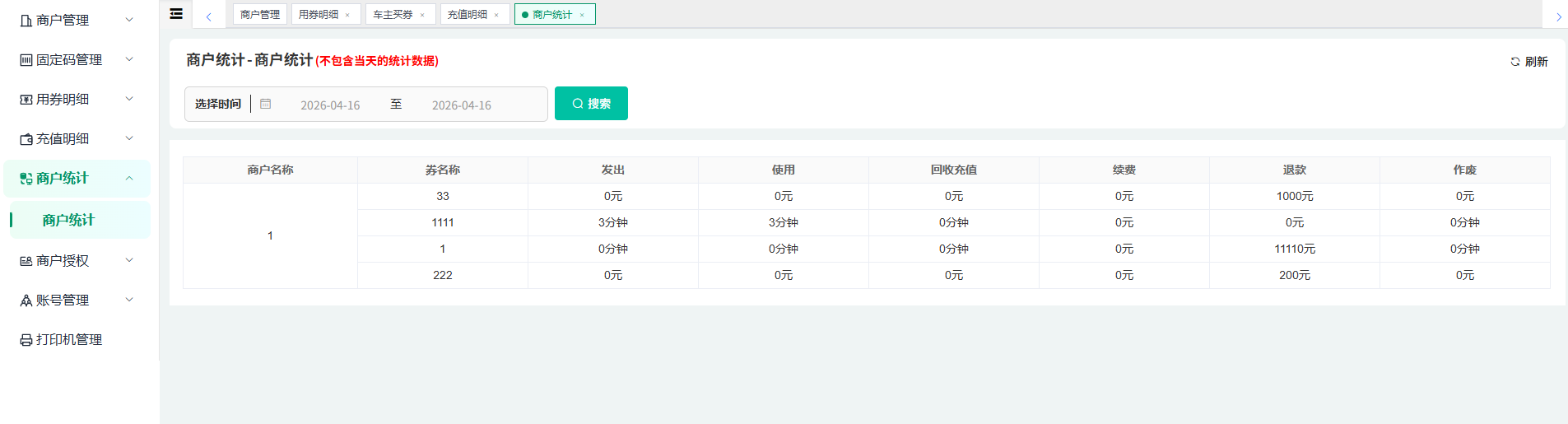
五、商户统计
提示
各类券发出/使用/回收/续费/退款/作废的统计
六、商户授权
提示
共享车位授权用户发券
七、账号管理
提示
- 账号角色:右上角注册角色,如前台/财务等,添加完毕后,可以点击权限设置对此角色的权限进行授权
- 注:新添加的角色没有任何权限
- 账号列表:前面的账号角色是为了控制角色的权限的,这里是就是为了给对应的人添加账号的,例如前面添加了前台的角色,但车场有两个前台,那么我们可以建两个前台的账号,但是角色都可以选择前台这个角色
- 注:如果添加过程选项不上角色,刷新网页/重新打开这个页面/重新登录
八、打印机管理
提示
配置打印机,需要使用的时候点打印可以直接打印出来